Innhold Vis
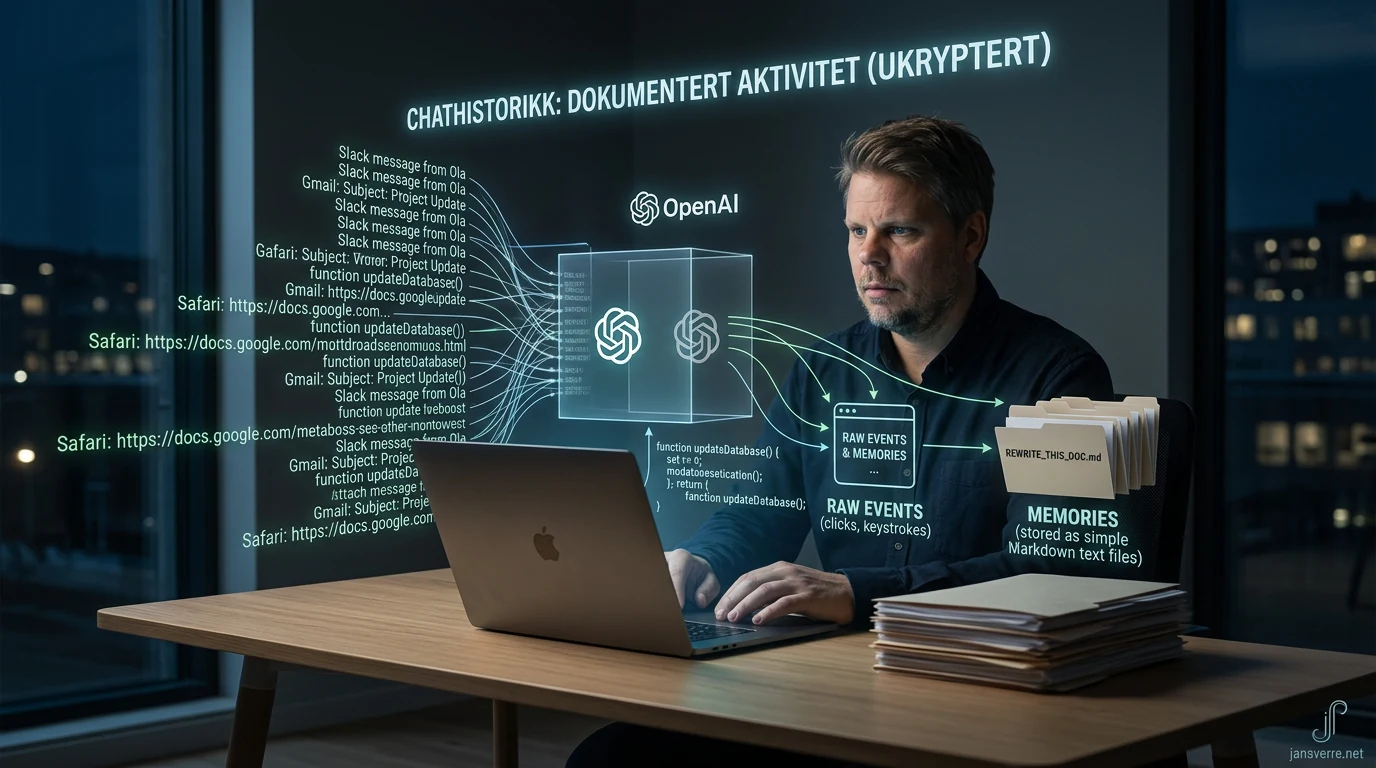
ChatGPT Computer History kan registrere klikkene dine, det du skriver, appbytter og tastatursnarveier for å lære hvordan du arbeider. Deretter bygger funksjonen en tidslinje som ChatGPT og Codex kan bruke til å finne igjen dokumenter, fortsette halvferdige oppgaver og foreslå automatiseringer.
Det kan bli enormt nyttig. Det er også en ganske drøy tillitsøvelse. For å få en AI som husker hva du jobbet med før lunsj, gir du den innsyn i aktivitet på tvers av programmer og nettsteder. OpenAI har lagt inn flere fornuftige sperrer, men de fjerner ikke det grunnleggende problemet: Et system som følger tastetrykk og klikk, vil før eller siden møte informasjon du aldri hadde tenkt å dele med en AI.
Her må vi samtidig holde tungen rett i munnen. Computer History sender ikke hvert tastetrykk rett inn i treningsmaskinen til OpenAI. Råhendelsene skal ikke brukes til modelltrening, og funksjonen tar ikke skjermbilder. Men oppsummerte minner kan senere bli sendt inn som kontekst i en vanlig ChatGPT- eller Codex-samtale. Da gjelder kontoinnstillingen din for modelltrening. Forskjellen er viktig, men den gjør ikke personvernrisikoen liten.
Hva registrerer ChatGPT Computer History?
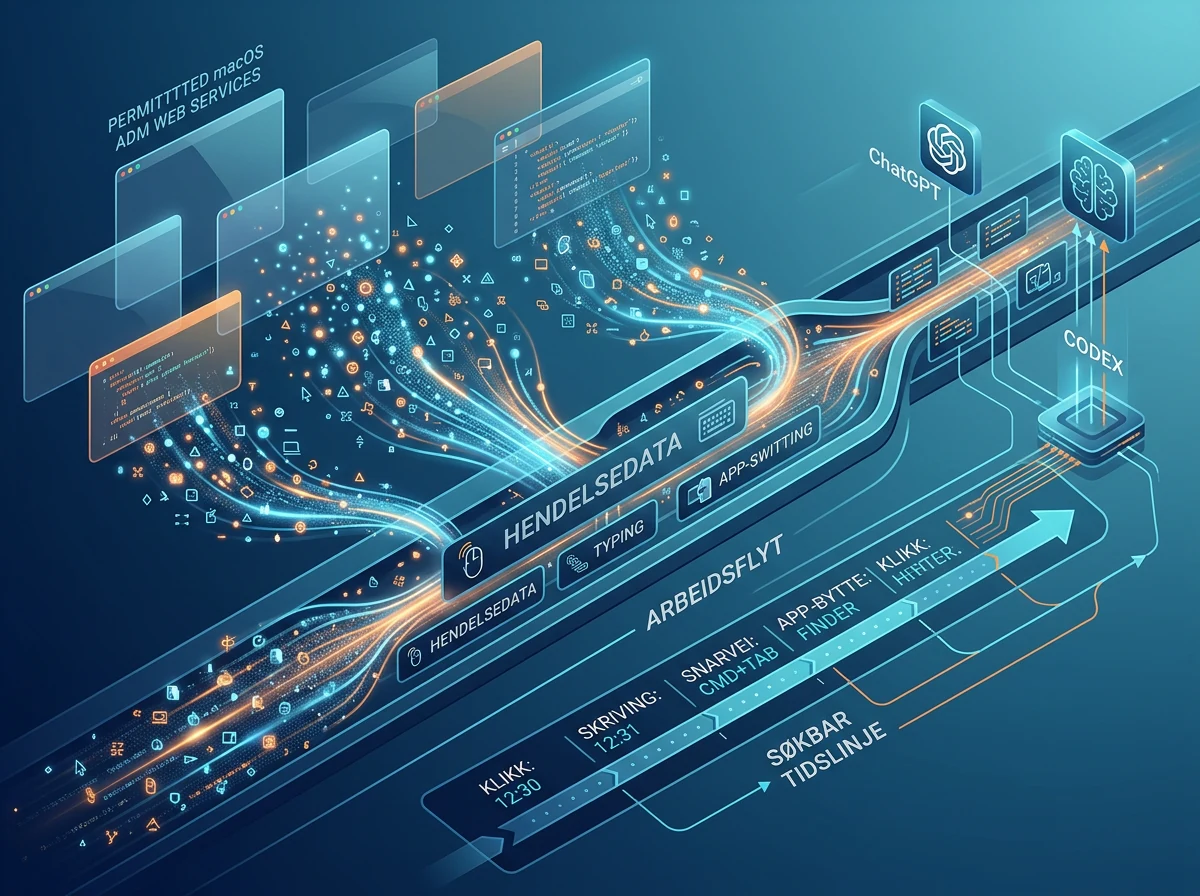
Computer History lager en strøm av hendelser fra programmer og nettsteder du har tillatt. Ifølge OpenAIs dokumentasjon for Computer History kan den inneholde klikk, skriving, tastatursnarveier, appbytter og kontekst som macOS gjør tilgjengelig gjennom tilgjengelighetssystemet.
Hendelsene blir med jevne mellomrom gjort om til tekstlige sammendrag og lokale minnefiler. Tidslinjen kan for eksempel vise at du gjennomgikk en prosjektplan, sjekket tilbakemeldinger og oppdaterte dokumentasjonen. Den kan også foreslå en skill eller automatisering når den oppdager en arbeidsflyt som gjentar seg.
Dette er mer enn en litt lengre chathistorikk. ChatGPT og Codex får en indeks over det du nylig gjorde utenfor selve samtalen. Du kan spørre hvilket dokument du arbeidet med før pausen, hvor du så et bestemt forslag, eller hva du rakk i løpet av gårsdagen. I OpenAIs demonstrasjon finner systemet igjen et nylig redigert dokument, sjekker om det ble delt i Slack og lager et sammendrag av morgenen.
Tar Computer History skjermbilder av alt du gjør?
Nei. Computer History tar ikke skjermbilder, skjermopptak, mikrofonlyd eller systemlyd. OpenAI beskriver dette som en strøm av interaksjonshendelser, ikke en serie fotografier av skjermen. Aktivitet i private nettleserfaner skal heller aldri tas med.
Det skiller funksjonen fra Microsoft Recall slik Recall først ble kjent. The Verge sammenligner nettopp Computer History med Recall, men peker på at OpenAI har droppet bildene og i stedet registrerer hendelser.
Det er bedre enn et søkbart fotoalbum av hele arbeidsdagen. Men «ingen skjermbilder» er ikke det samme som «ingen følsomme data». Det du skriver i et skjema, hvilke programmer du åpner, hvilket dokument du jobber i og hvem du kommuniserer med, kan fortelle svært mye. En detaljert hendelseslogg er fortsatt en detaljert hendelseslogg.
Blir klikkene og tastetrykkene brukt til å trene ChatGPT?
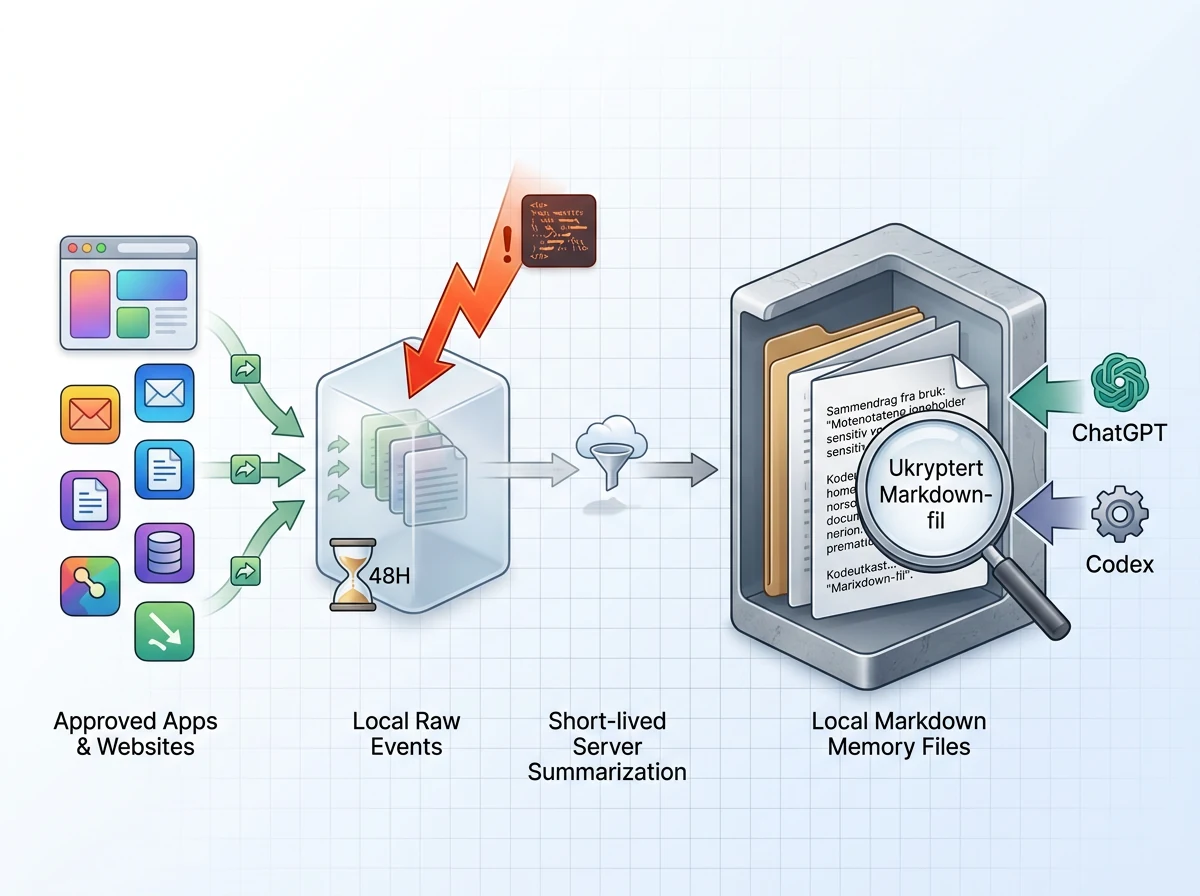
Råhendelsene brukes ikke til modelltrening, ifølge OpenAI. De registreres lokalt og sendes til en kortvarig Codex-økt på OpenAIs servere for å bli oppsummert. OpenAI sier at hendelsesfilene ikke beholdes etter behandlingen, med mindre selskapet er juridisk forpliktet til det.
Så kommer forbeholdet som er lett å miste i en kort nyhetssak. Når ChatGPT eller Codex senere henter et minne inn i en samtale, kan relevant minneinnhold og interaksjonshendelser følge med som kontekst. Innholdet i den samtalen kan brukes til å forbedre modellene dersom du har tillatt det i datakontrollene dine.
OpenAI lar privatbrukere slå av «Improve the model for everyone» under Settings og Data Controls. Innstillingen gjelder hele kontoen. Har du Computer History tilgjengelig og velger å bruke den, ville jeg kontrollert denne bryteren før jeg lot funksjonen samle ett eneste klikk.
Hvor lagres Computer History-dataene?
De midlertidige hendelsesfilene lagres på Mac-en i opptil 48 timer. De ligger isolert i ChatGPTs App Group, som skal hindre andre programmer i å lese dem uten uttrykkelig tillatelse. Etter 48 timer skal ChatGPT og Codex slette disse råfilene.
De ferdige minnene er en annen sak. De lagres som vanlige Markdown-filer under $CODEX_HOME/memories/extensions/skysight/, normalt i ~/.codex/memories/extensions/skysight/. De blir liggende til du selv sletter eller tømmer historikken.
OpenAI skriver rett ut at minnefilene kan inneholde følsom informasjon, at Computer History ikke krypterer dem, og at andre programmer som kjører som macOS-brukeren din kan få tilgang. Les det igjen. Du gir en AI lov til å følge arbeidsdagen din, og resultatet kan ende som lesbare tekstfiler på disken. Da holder det ikke å tenke «men det ligger jo lokalt» og gå videre.
Er Computer History tilgjengelig i Norge?
Nei, ikke foreløpig. Computer History er ved lanseringen utilgjengelig i EØS, Sveits og Storbritannia. Norge er del av EØS, så norske ChatGPT-brukere skal ikke kunne slå på funksjonen nå.
Ellers er den lansert i ChatGPT-appen for macOS for Pro-, Business- og Enterprise-brukere. Den er avslått som standard. Pro-brukere må velge å aktivere den selv, mens Business- og Enterprise-kunder først trenger tilgang fra en administrator. Deretter må hvert enkelt medlem fortsatt samtykke personlig. Administratoren kan altså åpne døren, men ikke dytte alle gjennom den.
Computer History krever også at Memories er aktivert. Den kan ikke brukes med en API-nøkkel eller via Amazon Bedrock. Det finnes heller ingen Windows-utgave i dokumentasjonen ved lansering. At nordmenn må vente, er ikke et argument for å overse saken. Dette viser ganske tydelig hvor OpenAI vil med sammensmeltingen av ChatGPT, Codex og desktop-arbeidet: Assistenten skal ikke bare svare på spørsmål, men kjenne arbeidsflyten din.
Hva er den største sikkerhetsrisikoen?
Den mest åpenbare risikoen er at en følsom opplysning blir fanget opp og lagret i et minne du glemmer å slette. Det kan være kundedata, interne meldinger, økonomisk informasjon eller noe en annen person skrev til deg i fortrolighet. OpenAI anbefaler faktisk at funksjonen slås av under kommunikasjon med andre med mindre de har gitt uttrykkelig samtykke på forhånd.
Den mer tekniske risikoen er prompt injection. OpenAI advarer om at tekst i programmer og på nettsteder kan inneholde ondsinnede instruksjoner som ChatGPT eller Codex forsøker å følge. Når assistenten får kontekst fra stadig flere flater, vokser også området en angriper kan plante slike instruksjoner i.
Det er samme grunnproblem som dukker opp når en agent får nettleser, e-post, filer og mulighet til å utføre handlinger: Mer kontekst gjør den nyttigere, men også lettere å lure. ChatGPT kan allerede styre Work og Codex med stemmen. Når den i tillegg får en historikk over arbeidsdagen, øker både nytten og konsekvensen av en feil.
Bør du slå på Computer History?
Ikke bare fordi bryteren dukker opp. La funksjonen være avslått til du har et konkret problem den faktisk løser. «Det kan kanskje bli praktisk» er et dårlig bytte mot en løpende logg over tastetrykk, klikk og appaktivitet.
Hvis du senere velger å teste den, ville jeg brukt en streng tillatelsesliste i stedet for å åpne alt og blokkere noen få unntak. Ta bare med programmer og nettsteder du trenger i den aktuelle arbeidsflyten. Hold e-post, meldinger, passordverktøy, helseopplysninger, bank, kundesystemer og andre følsomme flater utenfor. Pause innsamlingen når du kommuniserer med andre, og sjekk tidslinjen og minnefilene regelmessig.
Du kan slette ett tidslinjepunkt eller tømme de siste 10 minuttene, den siste timen, det siste døgnet eller hele historikken. Sletting fjerner både hendelsene og minnene som ble laget av dem, og kan ikke angres. Husk også at endrede program- og nettstedstillatelser bare påvirker fremtidig innsamling. Gamle minner må slettes separat.
En nyttig funksjon som krever uvanlig mye tillit
Jeg skjønner fristelsen. En assistent som husker hvilket dokument du jobbet i, finner igjen en Slack-tråd og gjør en gjentatt prosess om til en automatisering, er mye nærmere et ordentlig arbeidsverktøy enn en chatbot som starter med blanke ark hver morgen.
Men denne nytten kjøpes med innsyn. Det er ikke nok at Computer History er bedre utformet enn den mest omstridte utgaven av Windows Recall. Opt-in, ingen skjermbilder, 48 timers levetid for råhendelser og lokale minner er gode valg. Ukrypterte minnefiler, serverbehandling, prompt injection og mulig gjenbruk av samtalekontekst til modellforbedring er samtidig reelle haker.
Min dom er enkel: La den stå av med mindre du vet nøyaktig hvorfor du trenger den, og åpne bare de kildene som trengs. En AI som kan huske arbeidsdagen din kan spare tid. Den bør ikke få hele arbeidsdagen på forskudd bare fordi det høres smart ut i en demo.
Ofte stilte spørsmål
Kan ChatGPT Computer History se passordene mine?
Funksjonen registrerer skriving og annen aktivitet i tillatte programmer og nettsteder, så følsom tekst kan i prinsippet bli fanget opp. Ekskluder passordverktøy og sensitive nettsteder, bruk en streng tillatelsesliste og kontroller minnefilene. Ikke behandle «ingen skjermbilder» som en garanti mot innsamling av hemmeligheter.
Hvordan sletter jeg Computer History?
Åpne Settings, Computer history og History. Der kan du slette enkelte tidslinjepunkter eller tømme de siste 10 minuttene, den siste timen, det siste døgnet eller alt. Slettingen fjerner både relevante hendelser og minner, og den kan ikke angres.
Fungerer Computer History på Windows?
Nei, lanseringen gjelder ChatGPT-appen på macOS. OpenAIs dokumentasjon oppgir ingen Windows-utgave av Computer History. Funksjonen er dessuten foreløpig utilgjengelig i EØS, Sveits og Storbritannia, så den kan ikke aktiveres av norske brukere nå.
Er Computer History det samme som ChatGPT Memory?
Nei. Computer History registrerer aktivitet fra tillatte programmer og nettsteder og gjør den om til en tidslinje og lokale minner. Funksjonen er avhengig av Memories, men går mye lenger enn opplysninger du selv deler i en chat fordi den følger arbeidsaktivitet utenfor samtalen.