Innhold Vis
Prompting med Nano Banana 2 gir best praktisk kontroll når du skriver tydelige setninger, bruker gode referansebilder og redigerer én avgrenset ting om gangen. Denne guiden viser hvordan du bygger prompter, velger sideforhold og oppløsning, arbeider med flere bilder og bruker modellen direkte gjennom Gemini API.
Hvis du først og fremst lurer på hva modellen er, hva et bilde koster eller om du bør velge Lite, standard eller Pro, finner du det i søstersiden Hva er Nano Banana 2? Pris, kvalitet og bruk i praksis. Her holder jeg meg til selve arbeidet: fra første prompt til et bilde du kan bruke i en artikkel, annonse, presentasjon eller automatisert produksjon.
Jeg har kjørt lokale AI-bildemodeller siden Stable Diffusion 1. Den erfaringen er nyttig, men den kan også være en liten felle. Tag-lister, vekter og lange negative prompts er ikke det naturlige utgangspunktet her. Nano Banana 2 arbeider bedre når oppgaven beskrives som en kort, presis instruksjon og forbedres gjennom samtalen.
Hva trenger du å vite før du begynner?
Nano Banana 2 er navnet Google bruker om gemini-3.1-flash-image. Modellen tar tekst, bilder og PDF som input og kan returnere både bilde og tekst. Den støtter 0,5K, 1K, 2K og 4K, flere referansebilder, samtaleredigering og Search-grounding. Dette er dokumentert på Googles offisielle modellside for Gemini 3.1 Flash Image.
Standardvarianten er arbeidsmodellen i familien. Lite er laget for fart og stort volum, mens Pro er premiumvalget for mer krevende profesjonelle oppgaver. Den gamle modellen heter gemini-2.5-flash-image og bør ikke blandes inn i nye kodeeksempler. Du finner min praktiske erfaring med Nano Banana 2 Lite i en egen test.
Ikke velg modell ut fra navnet alene. Standardvarianten er det naturlige startpunktet når du skal kombinere flere referanser, redigere i flere runder eller bruke Search-grounding. Lite passer bedre når én enkel generering skal gjentas mange ganger. Pro er aktuelt når oppgaven er kompleks nok til at ekstra kontroll er viktigere enn fart og kostnad.
| Oppgave | Godt startvalg | Hvorfor |
|---|---|---|
| Rask skisse eller stort volum | Nano Banana 2 Lite | Laget for lavere kostnad og kort ventetid, men ikke først og fremst for mange referanser eller lange redigeringsløp |
| Prompting, referansebilder og iterasjon | Nano Banana 2 | Allroundmodellen med flere oppløsninger, flere referanser og Search-grounding |
| Kompleks profesjonell produksjon | Nano Banana Pro | Premiumvarianten for oppgaver som krever mer presis kreativ kontroll |
| Eldre integrasjon | Nano Banana | gemini-2.5-flash-image er den gamle modellen og bør normalt migreres |
Prompting med Nano Banana 2: Hvordan skriver du en god prompt?
En god Nano Banana 2-prompt beskriver motiv, komposisjon, handling, miljø og visuell retning i vanlig språk. Begynn med det viktigste. Legg deretter til bare de detaljene som faktisk påvirker resultatet. En prompt på to gode setninger er ofte mer nyttig enn en vegg av adjektiver.
Jeg ville bygget den i fem deler:
- Motiv: Hvem eller hva skal være hovedsaken?
- Komposisjon: Hvor står motivet, og hvordan er bildet rammet inn?
- Handling: Hva skjer akkurat i dette øyeblikket?
- Miljø og lys: Hvor foregår scenen, og hva slags lys former den?
- Format: Hvilket sideforhold, hvilken oppløsning og hvilken visuell retning trenger du?
En enkel grunnmal kan se slik ut:
[Motiv] er [handling] i [miljø].
[Komposisjon og kameravinkel]. [Lys og visuell retning].
[Sideforhold og praktiske begrensninger].
Her er et konkret eksempel for et redaksjonelt bilde:
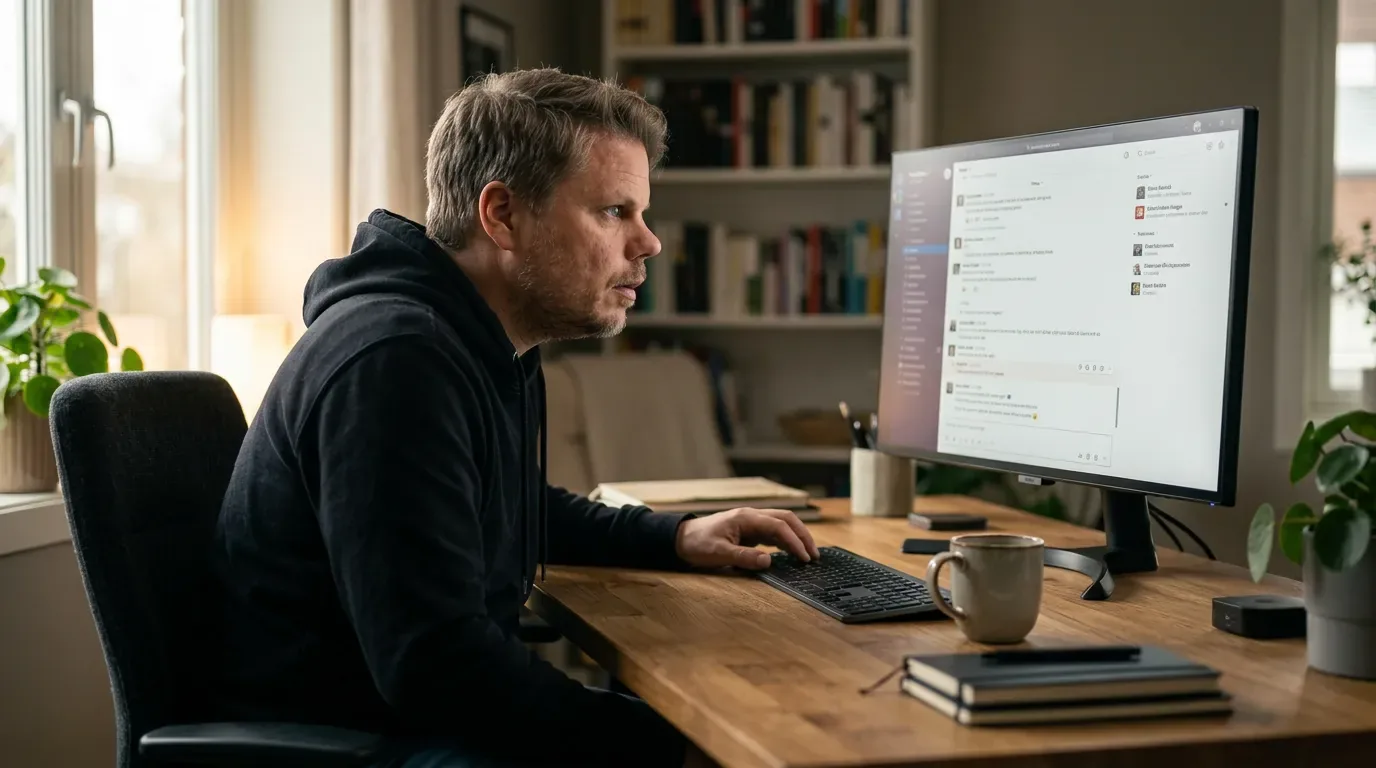
En selvstendig næringsdrivende sitter ved et ryddig arbeidsbord og vurderer
tre produktutkast på en stor skjerm. Medium over-skulder-bilde med skjermen
som tydelig sekundærflate. Mykt dagslys fra vinduet, nøktern redaksjonell
fotostil, realistisk kontormiljø. 16:9.
Den prompten sier både hva bildet handler om og hvordan leseren skal møte scenen. Den unngår tomme kvalitetsord som «masterpiece», «best quality» og «award-winning». Slike ord forteller lite om motivet. Bruk heller plassen på kameravinkel, plassering, lys og det konkrete øyeblikket.
Hvis resultatet blir generisk, er løsningen sjelden å legge til ti nye stilord. Finn først ut hva som mangler. Er motivet uklart? Er kameravinkelen tilfeldig? Er miljøet for vagt? Be om den manglende beslutningen. Prompting blir mye enklere når du behandler den som en bestilling til en fotograf eller illustratør, ikke som en pose med magiske nøkkelord.
Hvordan lager du en prompt-mal som kan gjenbrukes?
En gjenbrukbar prompt-mal bør skille mellom faste produksjonsregler og innholdet som endres fra bilde til bilde. Sideforhold, kamerahøyde, fargepalett og lysretning kan være faste i en serie. Produkt, handling og miljø kan være variable. Da slipper du å skrive alt på nytt, samtidig som hvert bilde får et tydelig eget motiv.
For en serie produktbilder kan du for eksempel låse fire ting: kamera i bordhøyde, mykt lys fra venstre, nøytral varm bakgrunn og 4:5-format. Selve produktet og rekvisittene byttes ut. For artikkelbilder kan du låse en nøktern redaksjonell stil og 16:9, men variere kameravinkel og miljø slik at siden ikke fylles med den samme personen foran den samme skjermen. Konsistens skal binde serien sammen, ikke gjøre den monoton.
Det hjelper å skrive malen som et lite skjema:
- Formål: Hva skal bildet brukes til, og hva skal det kommunisere?
- Fast uttrykk: Hvilke regler gjelder for hele serien?
- Variabelt motiv: Hva er unikt i akkurat denne genereringen?
- Referanser: Hvilket bilde bestemmer produkt, person, miljø eller palett?
- Begrensninger: Hva må ikke legges til, flyttes eller endres?
- Leveranse: Sideforhold, oppløsning og filtype.
Begrensninger bør være konkrete og få. «Ikke endre produktets form» er tydelig. En liste med 25 ting modellen ikke skal gjøre, stjeler oppmerksomhet fra hovedoppgaven og gjør feil vanskeligere å finne. Hvis et problem ikke har oppstått og ikke er kritisk, trenger det sannsynligvis ikke stå i grunnmalen.
Lag også en enkel godkjenningsliste ved siden av prompten. Kontroller om hovedmotivet er riktig, om viktig innhold har nok luft, om perspektivet henger sammen, og om referansene er fulgt der de faktisk betyr noe. Dette er bedre enn å spørre om bildet «ser bra ut». En produksjonsmal fungerer først når to genereringer kan vurderes etter de samme kriteriene.
Når du finner en formulering som virker, bør du lagre hele kombinasjonen av prompt, referanser, modellkode, sideforhold og oppløsning. Prompten alene er ikke hele oppskriften. Et godt resultat kan være avhengig av referansebildets utsnitt eller et format som ga motivet riktig plass. Dokumenter derfor innstillingene sammen, særlig hvis flere personer skal bruke samme arbeidsflyt.

Hvordan styrer du komposisjon, kamera og lys?
Styr komposisjonen med ord som beskriver utsnitt, synsvinkel og forholdet mellom motiv og bakgrunn. «Medium nærbilde» gir en annen scene enn «bredt etableringsbilde». «Over skulderen» setter betrakteren inn i handlingen, mens fugleperspektiv gir oversikt. Velg ett hovedgrep i stedet for å blande fem kameravinkler.
Disse formuleringene dekker mye:
- Bredt etableringsbilde: Viser miljø og sammenheng. Nyttig når arbeidsplassen, byen eller produksjonslinjen er en del av poenget.
- Medium nærbilde: Godt for mennesker, reaksjoner og tydelige handlinger uten at bakgrunnen forsvinner.
- Over-skulder-bilde: Viser hva en person arbeider med uten at skjermen overtar hele komposisjonen.
- Lav kameravinkel: Gir tyngde og dramatikk. Bruk den med vilje, for den kan fort bli teatralsk.
- Fugleperspektiv: Passer til arbeidsbord, produktsett, kart og visuelle prosesser.
- Makro eller ekstremt nærbilde: Brukes når tekstur, materiale eller en liten detalj er hovedsaken.
Lys bør beskrives med retning og kvalitet. «Dramatisk lys» overlater nesten hele avgjørelsen til modellen. «Mykt vinduslys fra venstre, svak varm bordlampe i bakgrunnen» er mulig å komponere rundt. Du kan også skille motivet fra bakgrunnen med et svakt kantlys eller be om overskyet, diffust dagslys når bildet skal være rolig og dokumentarisk.
Fotografiske uttrykk som 35 mm gatefoto, 85 mm portrett og grunn dybdeskarphet kan hjelpe, men de er ikke trylleformularer. Bruk dem når de støtter hensikten. Et produktbilde som skal vise alle detaljene trenger gjerne stor dybdeskarphet. Et portrett kan tåle en mykere bakgrunn. Formatet må følge bruken, ikke bare smaken.
Hvilket sideforhold og hvilken oppløsning bør du velge?
Velg sideforhold ut fra flaten bildet skal inn i, og oppløsning ut fra hvor stort det faktisk skal vises. Nano Banana 2 bruker 1K som standard og støtter i tillegg 0,5K, 2K og 4K. I selve API-kallet bruker du punktum og stor K: 0.5K, 1K, 2K eller 4K. Verdier som 0,5K og 2k kan bli avvist.
0,5K er nyttig til raske utkast der du bare vurderer motiv og komposisjon. 1K holder ofte til nettsider og tidlig produksjon. 2K gir mer spillerom for beskjæring og større flater. 4K bør velges når sluttbruken faktisk trenger det. Det er liten gevinst i å produsere alt i 4K hvis filen til slutt skal vises som et lite kort på en mobilskjerm.
| Valg | Typisk bruk | Praktisk råd |
|---|---|---|
| 0,5K | Skisser og komposisjonstester | Brukes for å finne retning før du bestiller et større bilde |
| 1K | Nettside, presentasjon og vanlig digital bruk | Godt standardvalg når du ikke trenger mye beskjæring |
| 2K | Større digitale flater og mer etterarbeid | Gir bedre margin hvis utsnittet skal justeres senere |
| 4K | Store flater og krevende sluttbruk | Velg det fordi leveransen trenger det, ikke bare fordi tallet er størst |
For sideforhold er 16:9 et naturlig valg til brede artikkelbilder og presentasjoner, 1:1 til kvadratiske kort, 4:5 til stående innlegg og 9:16 til vertikale flater. Modellen støtter også svært brede og smale formater som 8:1 og 1:8. De kan være nyttige til bannere og dekorative striper, men krever en prompt som tar høyde for den uvanlige komposisjonen.
Et enkelt produksjonsgrep er å låse formatet før du begynner å finpusse. Hvis du først lager et kvadratisk bilde og senere ber om en bred versjon, må modellen finne på innhold til de nye områdene eller endre utsnittet. Det kan være helt greit, men du har da startet en ny komposisjonsoppgave. Bestem sluttflaten tidlig når plasseringen av mennesker og produkter er viktig.
Hvordan bruker du referansebilder uten å miste kontrollen?
Bruk referansebilder med hver sin tydelige jobb. Ett bilde kan definere produktet, et annet miljøet og et tredje fargepaletten. Nano Banana 2 støtter opptil 10 objektbilder med høy gjenkjennelighet og opptil 4 karakterreferanser i én arbeidsflyt. Det betyr ikke at 14 bilder alltid er bedre enn 3. Flere kilder gir også flere mulige konflikter.
Fortell modellen hva den skal hente fra hvert bilde:
Bruk produktet fra bilde 1 som hovedmotiv.
Bruk rommets arkitektur fra bilde 2, men ikke møblene.
Bruk fargepaletten og det myke sidelyset fra bilde 3.
Plasser produktet på et lavt trebord i forgrunnen. 4:3.
Den formuleringen er bedre enn «kombiner disse bildene». Den angir ansvar og prioritet. Hvis to referanser viser samme produkt fra ulike vinkler, si det. Hvis én bare skal være stilretning, skriv det eksplisitt. Hvis en detalj ikke må endres, navngi den konkret i stedet for å håpe at modellen forstår hva som er forretningskritisk.
Referansebilder bør være skarpe, relevante og fri for unødvendig rot. Et lite produkt i et travelt rom gir modellen mindre nyttig informasjon enn et rent produktfoto. Bruk gjerne flere vinkler når formen er viktig. Ikke send kundebilder, portretter eller fortrolig materiale før du har avklart samtykke, bruksrett og hvordan tjenesten behandler data.
Google minner også om at du må ha nødvendige rettigheter til bildene du laster opp. Teknisk støtte for en referanse er ikke det samme som tillatelse til å bruke den. Logoer, produktfoto, kunstverk, kundemateriale og bilder av personer kan være beskyttet på ulike måter. Den kjedelige kontrollen før opplasting er billigere enn den spennende e-posten etter publisering.
Hvordan redigerer du et bilde i flere runder?
Rediger én synlig ting om gangen og skriv hva som skal beholdes. Det er den mest nyttige arbeidsregelen i hele guiden. «Bytt veggfargen til varm grå. Behold produktet, kameravinkelen og lyset uendret» er en bedre instruksjon enn «gjør bildet mer profesjonelt».
En ryddig redigeringssløyfe kan se slik ut:
- Lag eller last opp grunnbildet.
- Velg den viktigste feilen eller endringen.
- Beskriv bare denne endringen.
- Navngi to eller tre elementer som skal forbli uendret.
- Kontroller resultatet før neste runde.
- Gå tilbake til siste gode versjon hvis flere områder begynner å drive.
Praktiske redigeringsinstruksjoner:
Fjern kaffekoppen på høyre side. Behold bordet, hendene og utsnittet uendret.Endre jakken fra lys grå til mørk marineblå. Behold stoffteksturen,
posituren, bakgrunnen og lyset uendret.Utvid bildet til 16:9. Behold personen i venstre tredjedel og bygg ut
kontormiljøet mot høyre med samme perspektiv og lys.Den siste prompten er mer krevende fordi den ber modellen lage nytt innhold. Derfor beskriver den hvor motivet skal stå, hvilken side som skal bygges ut og hvilke visuelle regler som skal videreføres. Jo større endring, desto viktigere er det å definere hva som fortsatt er fast.
Ta vare på mellomversjonene. Samtaleredigering er ikke en erstatning for versjonskontroll. Når femte runde er dårligere enn tredje, skal du kunne gå tilbake uten å rekonstruere hele samtalen. Bruk filnavn som produkt_v01.png, produkt_v02-bakgrunn.png og produkt_v03-lys.png. Det er prosaisk, men svært effektivt.

Hvordan bruker du Nano Banana 2 til innhold og markedsføring?
Start med leveranseformatet og budskapet, ikke med en tilfeldig pen scene. Til en artikkel trenger bildet én tydelig idé som fungerer i lite format. Til en produktpresentasjon er form, materiale og plassering viktigere. Til en annonse må du vite hvor overskrift, knapp eller annen grafikk skal legges i etterarbeidet.
En praktisk prompt til et artikkelbilde kan være:
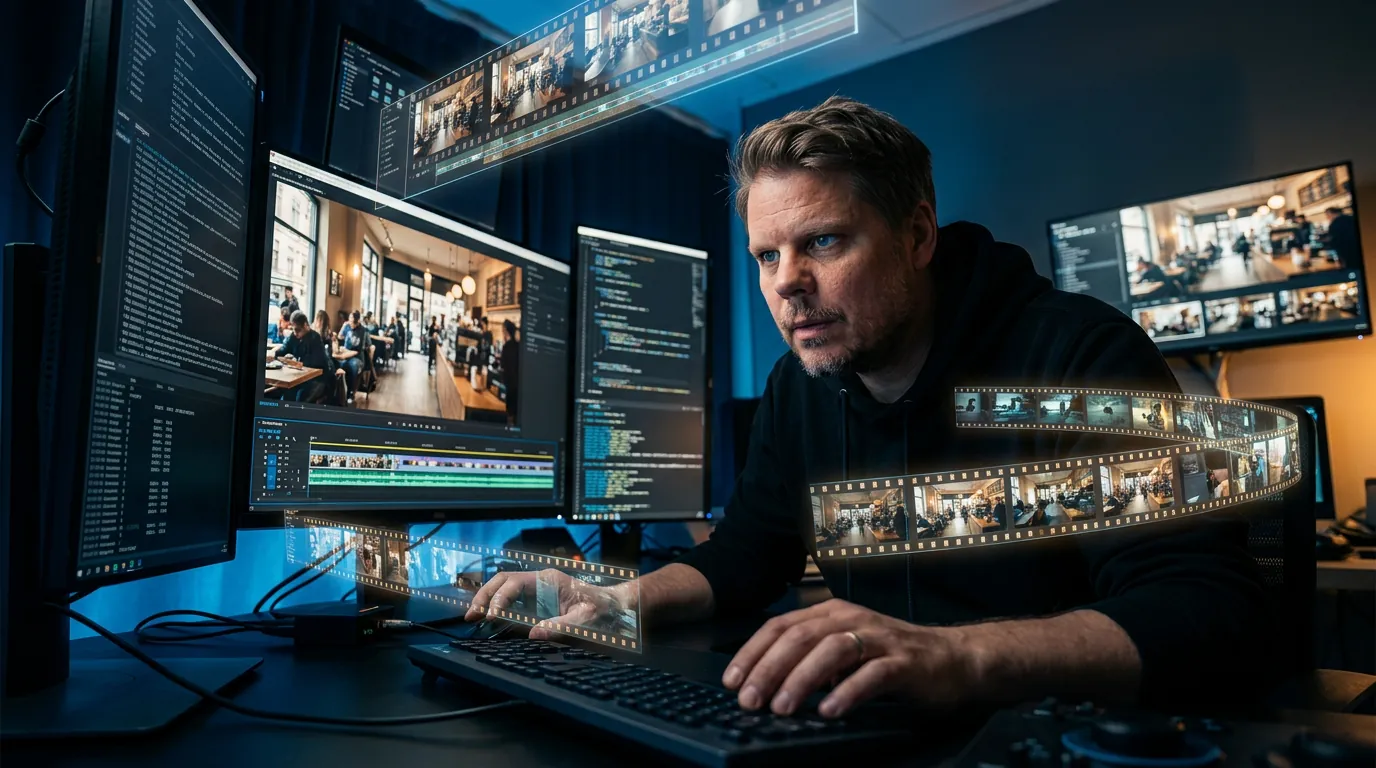
Redaksjonelt bilde om en liten bedrift som automatiserer bildeproduksjon.
En person vurderer tre tydelig forskjellige bildeutkast på en stor skjerm,
sett over skulderen. Ryddig arbeidsplass, naturlig dagslys, troverdig
kontormiljø. La høyre tredjedel være visuelt rolig for beskjæring. 16:9.
Til et produktbilde bør materialer, overflate og lys prioriteres:
Produktfotografi av den vedlagte termokoppen på et lyst eikebord.
Behold koppens form, lokk og logo uendret. Mykt vinduslys fra venstre,
svak skygge mot høyre, nøytral varm bakgrunn. Kamera i bordhøyde,
produktet sentrert med god luft rundt. 4:5.
For en serie bilder bør du skrive en liten produksjonsspesifikasjon før første generering. Definer sideforhold, bakgrunn, palett, kamerahøyde, lysretning og hvilke elementer som alltid skal være med. Generer deretter ett prøvebilde. Når retningen sitter, bruker du det som referanse for resten av serien. Det gir bedre sammenheng enn å starte hvert bilde med en løs prompt.
Tredjeparts-API-er kan være nyttige når du allerede har køsystem, fakturering eller flere bildemodeller samlet ett sted. Men de er et integrasjonsvalg, ikke selve Nano Banana 2. Modellkode, parametere, pris og begrensninger kan være pakket annerledes. Bruk derfor dagens offisielle Gemini-dokumentasjon som fasit for modellen og kontroller mellomleddets egen kontrakt separat.
Hvordan bruker du Nano Banana 2 i Gemini API?
Bruk modellkoden gemini-3.1-flash-image og Googles offisielle SDK. Interactions API kan ta en enkel tekstinstruksjon og returnere bildefeltet direkte. Koden under følger strukturen i Googles dokumentasjon for bildegenerering og redigering.
pip install google-genaifrom google import genai
import base64
client = genai.Client()
interaction = client.interactions.create(
model="gemini-3.1-flash-image",
input=(
"Produktfotografi av en mørk termokopp på et lyst eikebord. "
"Mykt vinduslys fra venstre, nøytral bakgrunn, 4:5."
),
response_format={
"type": "image",
"mime_type": "image/png",
"aspect_ratio": "4:5",
"image_size": "1K",
},
)
with open("termokopp.png", "wb") as fil:
fil.write(base64.b64decode(interaction.output_image.data))SDK-en kan lese API-nøkkelen fra miljøet. Det er bedre enn å lime nøkkelen inn i kildekoden. Legg den i en miljøvariabel som GEMINI_API_KEY, og sørg for at den ikke havner i Git, loggfiler eller skjermbilder. En API-nøkkel er en adgangsbillett til fakturering og kvoter, ikke pynt i et kodeeksempel.
Ved bilderedigering sender du både instruksjon og bildedata som input. Behold samme modellkode og gjør oppgaven konkret:
from google import genai
import base64

client = genai.Client()

with open("produkt.png", "rb") as fil:
    bildedata = base64.b64encode(fil.read()).decode("utf-8")

interaction = client.interactions.create(
    model="gemini-3.1-flash-image",
    input=[
        {
            "type": "text",
            "text": (
                "Bytt bakgrunnen til lys grå studiobakgrunn. "
                "Behold produktet, utsnittet og skyggen uendret."
            ),
        },
        {
            "type": "image",
            "data": bildedata,
            "mime_type": "image/png",
        },
    ],
    response_format={
        "type": "image",
        "mime_type": "image/png",
        "aspect_ratio": "4:5",
        "image_size": "2K",
    },
)

with open("produkt-redigert.png", "wb") as fil:
    fil.write(base64.b64decode(interaction.output_image.data))
Valider alltid at responsen faktisk inneholder et bilde før produksjonskode forsøker å lagre det. Håndter tidsavbrudd, sikkerhetsstopp og tomme svar. Logg modellkode, parametere og en intern jobb-ID, men ikke sensitive referansebilder eller hele kundeprompter uten en god grunn. Et lite script kan være enkelt. En produksjonsflyt trenger ryddig feilhåndtering.
Hvordan fungerer samtaleredigering i API-et?
Samtaleredigering lar neste API-kall bygge på forrige resultat. I Interactions API sender du previous_interaction_id fra den første responsen. Da slipper du å forklare hele scenen på nytt, og modellen kan tolke «behold resten uendret» i lys av det som allerede er laget.
runde_1 = client.interactions.create(
    model="gemini-3.1-flash-image",
    input=(
        "En moderne lesekrok med grønn lenestol, eikebord og mykt "
        "ettermiddagslys. Redaksjonell interiørfotografi, 16:9."
    ),
    response_format={
        "type": "image",
        "mime_type": "image/png",
        "aspect_ratio": "16:9",
        "image_size": "1K",
    },
)

runde_2 = client.interactions.create(
    model="gemini-3.1-flash-image",
    input=(
        "Endre lenestolen fra grønn til mørk blå. "
        "Behold rommet, kameravinkelen og lyset uendret."
    ),
    previous_interaction_id=runde_1.id,
    response_format={
        "type": "image",
        "mime_type": "image/png",
        "aspect_ratio": "16:9",
        "image_size": "2K",
    },
)
Det er fristende å samle alle rettelser i runde to. Ikke gjør det hvis du vil vite hva som faktisk forbedret eller ødela bildet. Del heller opp fargeendring, bakgrunn, utsnitt og nye objekter. Da får du et kontrollpunkt etter hvert steg, og det blir enklere å gå tilbake.
Et annet nyttig grep er å lage skissen i 0,5K eller 1K og be om 2K først når komposisjonen er godkjent. Men kontroller sluttbildet nøye. Høyere oppløsning er en ny generering, ikke bare en mekanisk pikselforstørrelse. Små detaljer kan endre seg.
Når bør du bruke Search-grounding?
Bruk Search-grounding når bildet er avhengig av oppdatert eller virkelig informasjon, ikke som standard på alle kall. Nano Banana 2 kan bruke både vanlig Google-søk og bildesøk som kontekst. Det kan være nyttig for aktuelle hendelser, sjeldne arter, steder, vær eller andre motiver der modellens innebygde kunnskap ikke er nok.
Et grunnleggende kall kan aktivere begge søketypene:
interaction = client.interactions.create(
    model="gemini-3.1-flash-image",
    input=(
        "Bruk søk til å finne korrekte visuelle kjennetegn ved en "
        "quetzalfugl. Lag et rolig naturbilde i 3:2."
    ),
    tools=[
        {
            "type": "google_search",
            "search_types": ["web_search", "image_search"],
        }
    ],
)
Search-grounding gjør ikke resultatet automatisk sant eller juridisk uproblematisk. Kontroller fakta som er viktige, og følg Googles krav til visning av søkeforslag og kildeopplysninger. Google opplyser også at bildesøk ikke støtter bruk av virkelige personbilder fra nettsøk i denne arbeidsflyten. Bruk dine egne godkjente referanser når en bestemt person er nødvendig.
Search-grounding har egne kvoter og kan utløse kostnader. Det er enda en grunn til å aktivere funksjonen når oppgaven faktisk trenger fersk kunnskap. En fantasiscene med en person på et kontor trenger normalt ikke å slå opp verden først. En illustrasjon som skal gjengi dagens vær, en bestemt bygning eller en sjelden art kan ha reell nytte av det. Kontroller den gjeldende Gemini API-prisen før du bygger søk inn i en produksjonsflyt.
Hva må du vite om SynthID, rettigheter og personvern?
Alle bilder generert med Gemini-bildemodellene får SynthID, ifølge Google. Det er en digital merking i bildet. Merkingen erstatter ikke kildekontroll, redaksjonell vurdering eller egne opplysninger om at et bilde er AI-generert når sammenhengen krever det.
Skill mellom fire spørsmål: Har du rett til referansebildet? Har du samtykke fra personer som kan gjenkjennes? Tillater tjenestevilkårene den planlagte bruken? Kan sluttbildet krenke andres varemerke, opphavsrett eller personvern? Et ja på ett punkt svarer ikke på de tre andre.
Ikke last opp sensitive kundedata bare fordi API-et teknisk godtar bilder og PDF-er. Avklar databehandlerforhold, lagring, region og tilgang før en bedrift bygger arbeidsflyten inn i produksjon. Googles sikkerhetsveiledning for Gemini API anbefaler blant annet testing, overvåking og beskyttelse mot misbruk. For kundearbeid bør det være en del av løsningen fra starten.
Bruk også menneskelig kontroll før publisering. Se etter feil i produkter, skilt, anatomi, romlogikk og detaljer som kan endre budskapet. AI-bilder kan se overbevisende ut lenge før de er korrekte. Det er nettopp derfor en fast kontrollrunde er viktig.
Hvilke feil gjør arbeidsflyten unødvendig vanskelig?
Den vanligste feilen er å prøve å løse motiv, stil, format og fem rettelser i samme prompt. Da blir det vanskelig å vite hvilken del modellen misforsto. Start med hovedmotivet og komposisjonen. Legg til finere detaljer først når grunnbildet fungerer. Hvis første utkast bommer på selve ideen, hjelper det lite å diskutere skyggen under kaffekoppen.
En annen feil er å bytte prompt, referanser, sideforhold og oppløsning samtidig. Du har da endret fire variabler og kan ikke lære noe sikkert av resultatet. Hold tre av dem faste og juster én. Den arbeidsformen virker tregere de første minuttene, men sparer fort mange tilfeldige genereringer.
Det er også lett å be om «samme bilde, bare bedre». Bedre på hvilken måte? Mer lesbar komposisjon, roligere bakgrunn, tydeligere produkt, mykere lys eller strammere utsnitt er beslutninger modellen kan handle på. Vage kvalitetsdommer gir vage endringer. Beskriv den synlige forskjellen du ønsker.
Til slutt bør du unngå å gjøre ett godt resultat til bevis på en fast egenskap. Samme modell kan lykkes med én prompt og bomme på en nesten lik oppgave. Lag en liten testserie når en arbeidsflyt skal brukes i produksjon, og kontroller variasjonen. Det er langt mer nyttig enn å kåre en vinner etter ett pent bilde.
En praktisk arbeidsflyt fra idé til ferdig bilde
Den mest robuste Nano Banana 2-arbeidsflyten er kort nok til å brukes og tydelig nok til å gjentas. Begynn med bruksflaten, lag en enkel komposisjon, test i moderat oppløsning og forbedre i avgrensede runder. Først når innholdet sitter, lager du den endelige størrelsen og gjør teknisk etterarbeid.
- Definer leveransen: Hvor skal bildet brukes, og hvilket sideforhold krever flaten?
- Skriv hovedideen i én setning: Hva skal leseren forstå på to sekunder?
- Velg referanser: Ta bare med bilder som har en tydelig rolle.
- Lag første utkast: Bruk 0,5K eller 1K når du vurderer retning.
- Kontroller komposisjonen: Se på motiv, utsnitt, lys og tomrom før små detaljer.
- Rediger én ting om gangen: Skriv både endringen og hva som skal beholdes.
- Lag sluttversjonen: Velg 2K eller 4K bare når bruken krever det.
- Kontroller rettigheter og fakta: Gå gjennom referanser, personer, merkevarer og eventuelle søkekilder.
- Optimaliser filen: Velg riktig format, filnavn, komprimering og alternativ tekst for publiseringsflaten.
- Arkiver prompt og versjon: Lagre oppskriften som faktisk ga det godkjente resultatet.
Poenget er ikke å skrive den lengste prompten. Poenget er å ta tydelige beslutninger i riktig rekkefølge. Motiv og komposisjon før detaljer. Referanser med en definert rolle. Én redigering per runde. Oppløsning etter behov. Når arbeidsflyten er så ryddig, blir modellen et produksjonsverktøy i stedet for en spilleautomat.
Nano Banana 2 er ikke lenger modellen jeg ville brukt til absolutt alt. Bildemarkedet flytter seg for raskt til sånne evige standardvalg. Men som praktisk allroundmodell for referansebasert arbeid, samtaleredigering og direkte Gemini-integrasjon er den fortsatt nyttig. For de mest krevende oppgavene kan du sammenligne arbeidsflyten med Nano Banana Pro-testen. Den riktige testen er ikke om en modell vinner en løs sammenligning. Det er om den gir deg en arbeidsflyt du kan kontrollere, gjenta og kvalitetssikre.
Ofte stilte spørsmål
Hva bør jeg lagre for å kunne gjenta et godt resultat?
Lagre prompten, referansebildene, modellkoden, sideforholdet, oppløsningen og den godkjente filen samlet. Noter også hvilken redigeringsrunde som ble valgt. Prompten alene er sjelden hele oppskriften.
Når bør jeg gå tilbake til en tidligere bildeversjon?
Gå tilbake når en ny runde endrer flere områder enn du ba om, eller når motiv, lys og komposisjon begynner å drive. Fortsett fra siste gode versjon og be om én synlig endring om gangen.
Kan kode for et tredjeparts-API brukes direkte i Gemini API?
Ikke uten kontroll. Tredjepartsleverandører kan bruke andre modellnavn, parametere og responsformater. Bruk Googles dokumentasjon for Gemini-kallet, og behandle eventuell tredjepartsintegrasjon som en egen kontrakt.
Hvorfor kan detaljer endre seg når jeg øker oppløsningen?
Et nytt bilde i 2K eller 4K er en ny modellgenerering, ikke bare mekanisk oppskalering av pikslene. Kontroller derfor produktform, utsnitt, lys og andre viktige detaljer på nytt før sluttbildet godkjennes.