
Innhold Vis
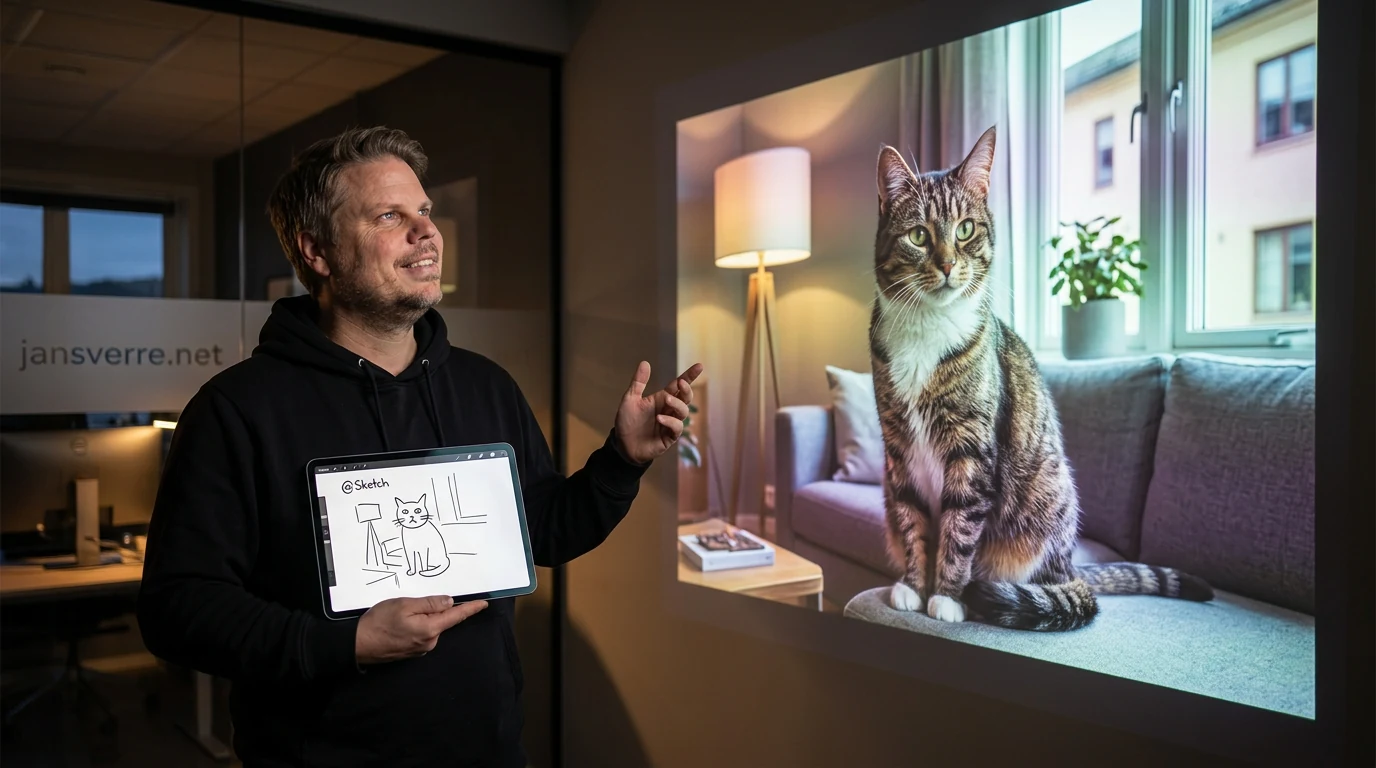
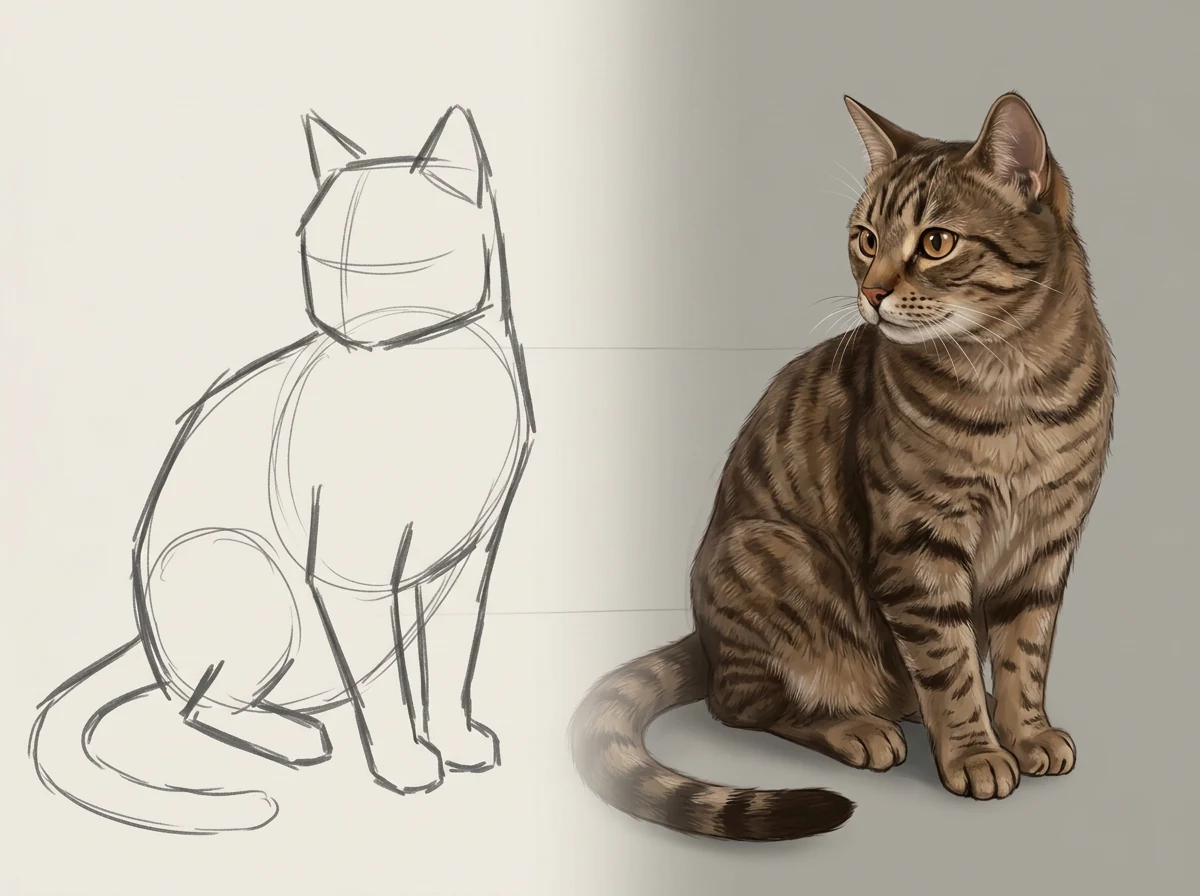
ChatGPT Sketch lar deg tegne hvor ting skal være i bildet, og bruke skissen som en del av prompten. Du trenger ikke kunne tegne pent. En skjev katt, et rom med firkanter som møbler eller omrisset av en kjole kan være nok til å vise ChatGPT komposisjonen du har i hodet.
Dette er en skikkelig nyttig idé. Å beskrive et visuelt oppsett med bare tekst kan føles som å forklare veien til en person som nekter å se på kartet. «Lampen litt til venstre, men ikke så langt til venstre, og sofaen på skrå bak bordet» blir fort en hel novelle. En stygg tegning kan si det samme på fem sekunder.
Sketch kom sammen med ChatGPT Images 2.5, som også lover mer presise endringer og bedre sammenheng gjennom flere redigeringsrunder. Det er kombinasjonen som gjør lanseringen spennende: Du kan vise grunnformen, beskrive stil og innhold med ord, og deretter peke på det som må endres uten å starte helt på nytt.
Hva er ChatGPT Sketch?
ChatGPT Sketch er et tegneverktøy inne i ChatGPT som gjør en enkel skisse til visuell referanse for et ferdig AI-bilde. Du åpner det ved å skrive @Sketch, tegner ideen og legger til en vanlig tekstbeskrivelse. Funksjonen ble lansert med Images 2.5 den 8. september 2026.
Skissen forteller først og fremst hvor elementene skal ligge og hvordan de skal forholde seg til hverandre. Teksten kan ta seg av resten: om resultatet skal være et fotografi, en akvarell, en produktillustrasjon eller et eventyrlandskap, hvilke farger du ønsker, og hvilke detaljer som må med.
Tenk på romplanlegging eller klesdesign. Du kan tegne plasseringen av seng, vindu og skrivebord, eller vise formen på et plagg, og deretter be ChatGPT fylle ut materialer, lys og stil. Det er ikke et nytt krav om at alle plutselig skal bli illustratører. Poenget er å gi modellen et grovt kart.
The Verge prøvde Sketch med en enkel kattetegning laget med datamus. ChatGPT gjorde den om til et realistisk kattefoto, og øyenfargen kunne deretter endres ved å legge en kommentar direkte på bildet. Det er en liten test, ikke en bred kvalitetsmåling, men den viser arbeidsflyten ganske godt.
Hvorfor er en dårlig tegning bedre enn en lang prompt?
En tegning er bedre når problemet er plassering, størrelse og retning. Språk er godt til å beskrive stemning og egenskaper, men overraskende tungvint når fem objekter skal plasseres presist i samme flate. Sketch lar deg bruke riktig verktøy til riktig del av jobben.
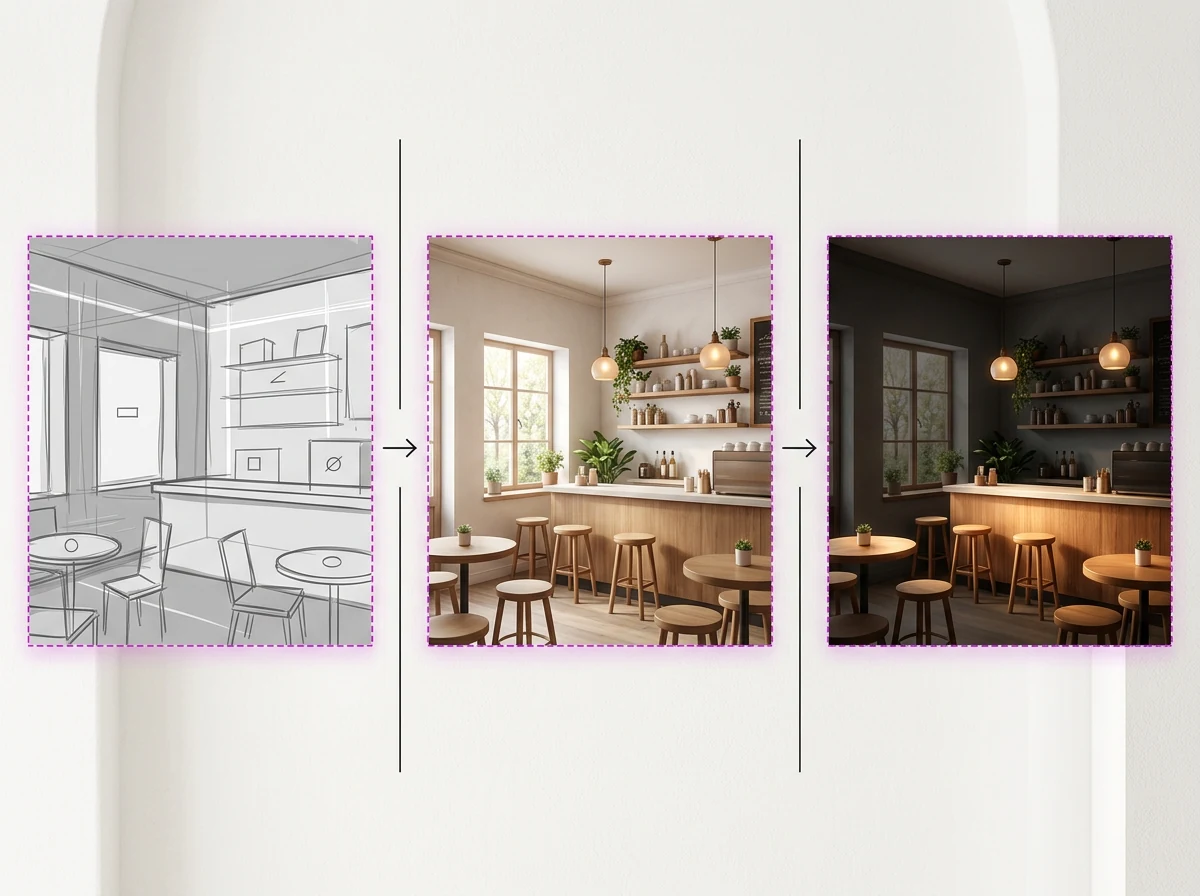
Se for deg at du vil lage et bilde av en liten kafé. Du kan skrive at disken skal stå langs høyre vegg, tre bord skal ligge i en bue rundt et vindu, og kameraet skal peke mot inngangen. Modellen må da oversette alle ordene til rom. Tegner du fem bokser og noen piler først, har du allerede gitt den mye av geometrien.
Det samme gjelder annonser, miniatyrbilder, plakater og enkle produktkonsepter. En person uten designspråk kan ha en helt klar idé om at overskriften skal ligge øverst, produktet midt i bildet og en prisboble nede til høyre. Nå kan vedkommende vise det, i stedet for å lete etter den magiske formuleringen som får modellen til å gjette riktig.
Her treffer OpenAI noe viktig: En prompt trenger ikke være bare tekst. De beste kreative grensesnittene lar oss veksle mellom å skrive, vise, peke og rette. Det føles langt mer menneskelig enn å omskrive samme avsnitt seks ganger fordi stolen stadig havner på feil side av bordet.
Hva er nytt i ChatGPT Images 2.5?
ChatGPT Images 2.5 er OpenAIs nye bildemodell med mer presise redigeringer og opptil 50 prosent lavere ventetid enn Images 2.0. OpenAI sier også at modellen gir mer naturlig lys, rikere teksturer og bedre sammenheng når det samme bildet endres gjennom flere runder.
Det siste er minst like viktig som Sketch. Et kjent problem med AI-redigering er at du ber om én liten endring, men får en ny versjon der bakgrunnen, fargene og halve komposisjonen også har tatt seg en liten ferie. OpenAI hevder at Images 2.5 er bedre til å endre det du ber om og bevare resten.
«Opptil 50 prosent» er leverandørens eget tall, ikke en uavhengig måling. Den praktiske farten vil avhenge av bildet, belastningen og kvalitetsnivået du velger. Men når bildegenerering er en del av arbeidsdagen, er kortere ventetid langt mer enn pynt.
Slik får du mer kontroll over resultatet
Start med komposisjonen, ikke detaljene. Tegn de store flatene, figurene og retningene først. Bruk gjerne farger dersom de betyr noe, men ikke bruk ti minutter på å lage en pen skisse. Hele poenget er å kommunisere strukturen raskere enn du kunne gjort med tekst.
Legg så til en kort beskrivelse med de tingene streker ikke kan forklare godt: motiv, stil, lys, materialer, stemning, fargepalett og ønsket bildeformat. Hvis ett element må bevares nøyaktig, si det tydelig. En skisse uten tekst overlater fortsatt mye til modellen, og da får du ChatGPTs idé i stedet for din.
Du åpner tegneflaten ved å skrive @Sketch i meldingsfeltet. Tegn den grove ideen, og skriv deretter instruksjonen som skal følge med. The Verge brukte datamus i sin korte test, så du er ikke låst til å tegne med fingeren på mobil.
Etter genereringen bør du rette én ting om gangen. Du kan beskrive endringen i samtalen, markere et område eller legge inn en kommentar direkte på bildet. Be for eksempel om at bare bakgrunnen skal bli mørkere, mens motiv og utsnitt skal være uendret. Images 2.5 er laget for å følge slike avgrensninger bedre gjennom flere runder.
Hvem får tilgang til Sketch og Images 2.5?
OpenAI sier at Images 2.5 nå er tilgjengelig for brukere av ChatGPT, ChatGPT Work og Codex på desktop, mobil og web. The Verge brukte Sketch med datamus, så funksjonen er ikke bare en mobilidé. Ser du @Sketch i meldingsfeltet, kan du åpne tegneflaten derfra.
Dette passer inn i en større bevegelse der ChatGPT får flere spesialiserte arbeidsflater i stedet for å være én tom tekstboks. Jeg har tidligere sammenlignet tjenesten med andre alternativer i guiden til hvilken AI-chatbot du bør velge i 2026. Sketch er et godt eksempel på at grensesnittet rundt modellen nå kan være like avgjørende som selve modellen.
Er dette bare en morsom gimmick?
Nei. Det er selvfølgelig morsomt å se en krusedull bli til en realistisk katt, men den virkelige nytten er at Sketch reduserer avstanden mellom det du ser for deg og det du klarer å forklare. Rom, klær, plakater, presentasjonsbilder og produktideer har alle en romlig struktur som er lettere å vise enn å beskrive.
Funksjonen gjør ikke en tilfeldig skisse til en ferdig god design hver gang. Modellen må fortsatt tolke streker som kan være tvetydige og fylle inn detaljer du ikke har bestemt. En skisse er et kart over ideen, ikke en målsatt arbeidstegning, så resultatet må fortsatt kontrolleres.
Men dette er en reell forbedring av måten vi instruerer bildegeneratorer på. Det flytter jobben fra å være en konkurranse i promptformulering til en samtale der du kan tegne, skrive og peke. Det er mye nærmere måten mennesker faktisk gir visuelle tilbakemeldinger på.
Mitt råd er enkelt: Prøv Sketch med en idé der plasseringen betyr noe. Lag skissen stygg og tydelig, skriv hva modellen ikke skal flytte, og gjør små endringer etterpå. Ikke vurder funksjonen bare på hvor imponerende det første bildet ser ut. Se om du faktisk klarer å styre resultatet dit du vil.
Hvis Images 2.5 samtidig holder bedre fast på motivet gjennom flere redigeringer, har OpenAI truffet to floker i samme lansering: hvordan vi viser modellen hva vi mener, og hvordan vi hindrer den i å glemme det fem minutter senere. Det er langt mer verdifullt enn enda en knapp som lover «magisk kreativitet».
Ofte stilte spørsmål
Må jeg kunne tegne for å bruke ChatGPT Sketch?
Nei. Skissen kan være svært enkel. Bruk den til å vise plassering, størrelse, retning og grove former, og beskriv stil, lys, farger og detaljer med tekst. En tydelig krusedull er ofte mer nyttig enn en pen tegning som ikke viser komposisjonen du ønsker.
Hvordan åpner jeg Sketch i ChatGPT?
Skriv @Sketch i meldingsfeltet. Da åpnes en tegneflate der du kan lage skissen før du legger til tekstbeskrivelsen og sender forespørselen.
Kan jeg endre bare én del av bildet etterpå?
Ja. Du kan beskrive endringen i samtalen, markere et område eller legge en kommentar på bildet. Images 2.5 skal være bedre til å endre bare det du ber om og bevare resten, men kontroller alltid resultatet fordi markeringer og redigeringer fortsatt kan treffe utenfor området.
Hvor er ChatGPT Images 2.5 tilgjengelig?
OpenAI sier at Images 2.5 nå er tilgjengelig for brukere av ChatGPT, ChatGPT Work og Codex på desktop, mobil og web.