Innhold Vis
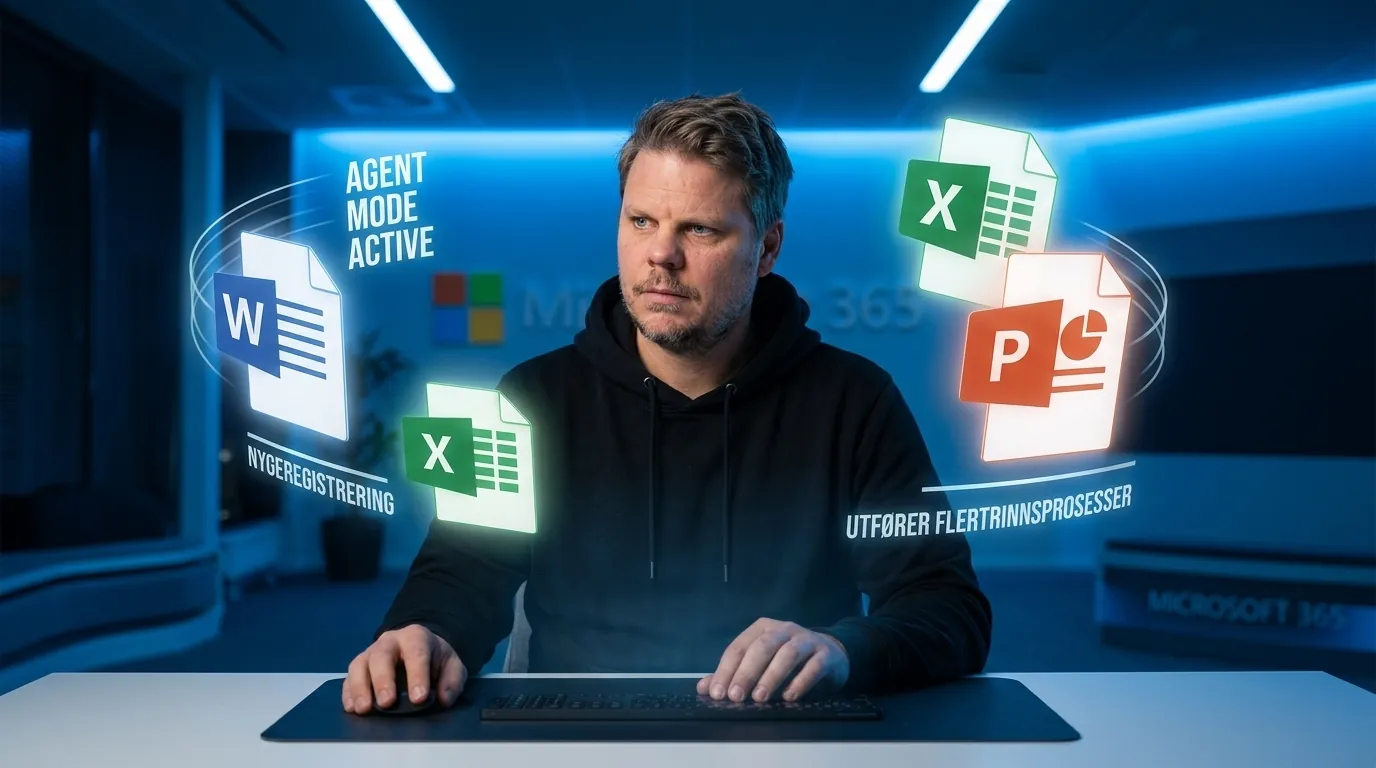
Microsoft rullet ut Agent Mode i Word, Excel og PowerPoint 22. april 2026 – en oppgradering av Copilot som går fra å svare på spørsmål til faktisk å utføre flertrinns-oppgaver direkte i dokumentene dine. Microsoft kaller det «vibe working», inspirert av begrepet vibe coding fra programvareutvikling.
Ideen er enkel nok: i stedet for å fortelle Copilot hva du vil ha, og så gjøre jobben selv etterpå, kan du nå gi den et mål og la den jobbe seg dit – mens du styrer og justerer underveis. Kopier, formler, lysbilde-design, dataanalyse. Copilot tar seg av gjennomføringen, du holder kontroll.
Dette er en GA-lansering (generally available), ikke en begrenset beta. Funksjonen rulles ut til Microsoft 365 Personal, Family og Premium-abonnenter i løpet av denne uken.
Hva er Agent Mode i praksis?
Vanlig Copilot i Office har fungert som en smart assistent du kan spørre ting. Agent Mode er noe annet. Den tar egne initiativ, kjeder sammen flere steg og opererer direkte i dokumentet – ikke bare i sidepanelet.
Microsoft selv beskriver det som at Copilot nå fungerer som «en ekte samarbeidspartner» i stedet for en passiv partner. I støttedokumentasjonen kaller de funksjonen «Editing with Copilot» – men det er det samme som Agent Mode, bare med et nytt navn for sluttbrukere.
Slik aktiverer du det: åpne Word, Excel eller PowerPoint, klikk på Copilot i Home-fanen, og velg «Tools > Edit with Copilot» i promptboksen. Skriv inn hva du vil oppnå, og la agenten jobbe.
Hva kan Copilot gjøre i de tre appene?
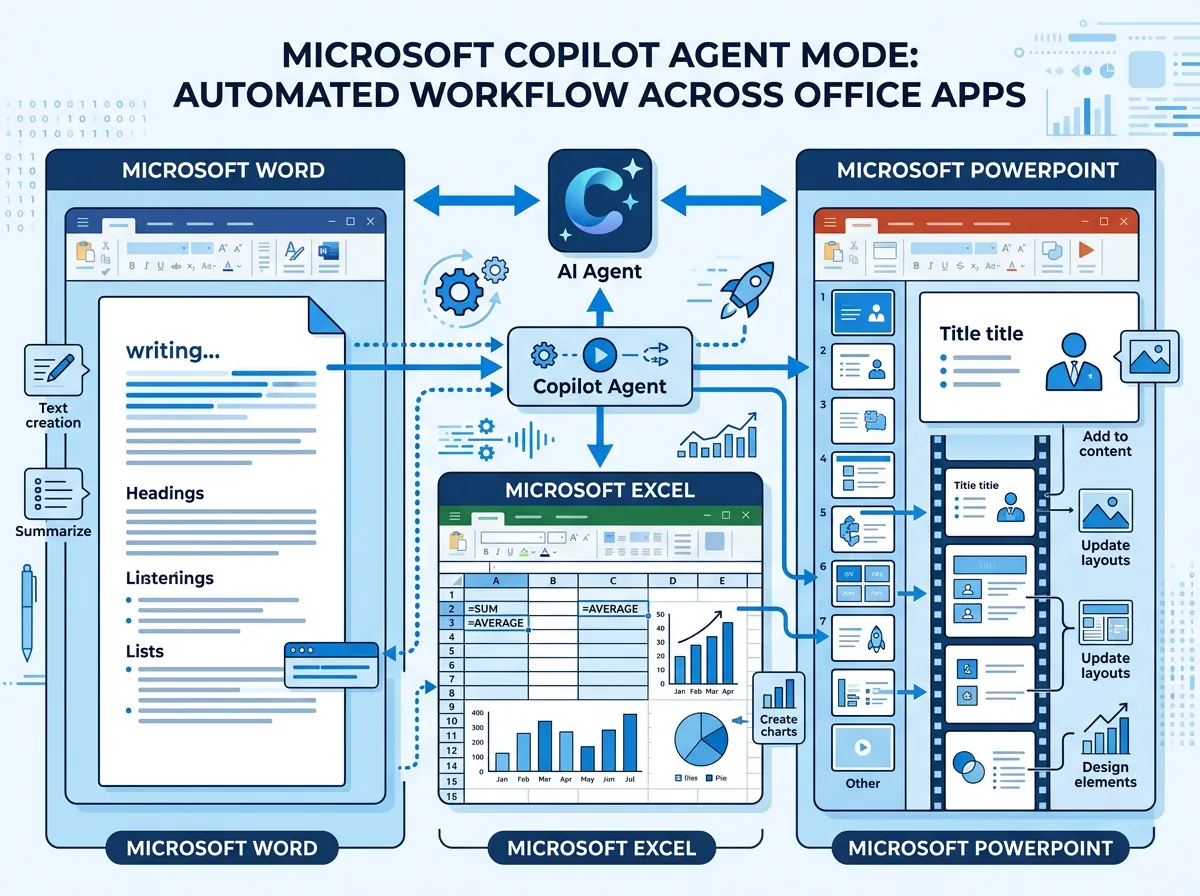
I Word tar Agent Mode over selve skriveoppgaven. Du kan be den om å skrive et kundebrev på to sider, omstrukturere en rapport, endre tonen i et dokument for en bestemt målgruppe, eller sammenfatte eksisterende innhold og bygge videre på det. Det er ikke bare tekstforslag – den gjør endringene direkte i dokumentet.
I Excel er funksjonaliteten mer teknisk. Copilot kan bygge formler, lage visualiseringer, gjøre dataanalyse og forklare hva den gjør underveis. Microsoft oppgir at nøyaktigheten på oppgaver i Excel ble målt til 57,2 prosent i interne tester – som er reelt nok til å spare tid, men nok til at du fortsatt bør sjekke resultatene.
I PowerPoint kan den oppdatere eksisterende presentasjoner med nye talking points og data, lage executive-presentasjoner fra bunnen, og respektere bedriftsmaler. En syvslides presentasjon fra et prompt er et typisk brukseksempel.
Hva er «vibe working» egentlig?
Microsoft låner begrepet fra vibe coding – ideen om at du kan beskrive hva du vil oppnå, og så lar AI-en gjøre selve implementasjonen. For koding har dette satt fart på produktiviteten for mange utviklere. Microsoft mener det samme prinsippet fungerer i Office-sammenheng.
Arbeidsmønsteret er: du gir Copilot et mål, den orkestrerer flertrinns-oppgaver for å nå det målet, og du styrer og justerer underveis. Ikke et ferdig resultat som bare dukker opp, men en iterativ prosess mellom deg og agenten.
Det er en fin tanke. Og jeg tror det stemmer for enkle oppgaver – en standard rapport, en presentasjonsmal, grunnleggende dataanalyse. For komplekse dokumenter der presisjon virkelig betyr noe, er 57 prosent nøyaktighet ikke godt nok til å slippe kontrollen helt.
Hvem får tilgang, og hva koster det?
Agent Mode er tilgjengelig for Microsoft 365 Personal (fra ca. 780 kroner i året), Family og Premium-abonnenter. Det er altså ikke forbeholdt enterprise-kunder som må kjøpe separat Microsoft 365 Copilot-lisens til 390 kroner per bruker per måned.
Det er en viktig forskjell fra hva Copilot har vært frem til nå. Den kraftigste Copilot-funksjonaliteten i Office har krevd en separat bedriftslisens på toppen av det vanlige abonnementet. Agent Mode ser ut til å komme inkludert for vanlige abonnenter – noe som gjør dette til en reell oppgradering for folk flest, ikke bare store virksomheter.
Hvis du er på Microsoft 365 Personal eller Family og bruker Office til daglig, bør du sjekke om Agent Mode er tilgjengelig i appene dine denne uken.
Er dette bedre enn gammelt Copilot?
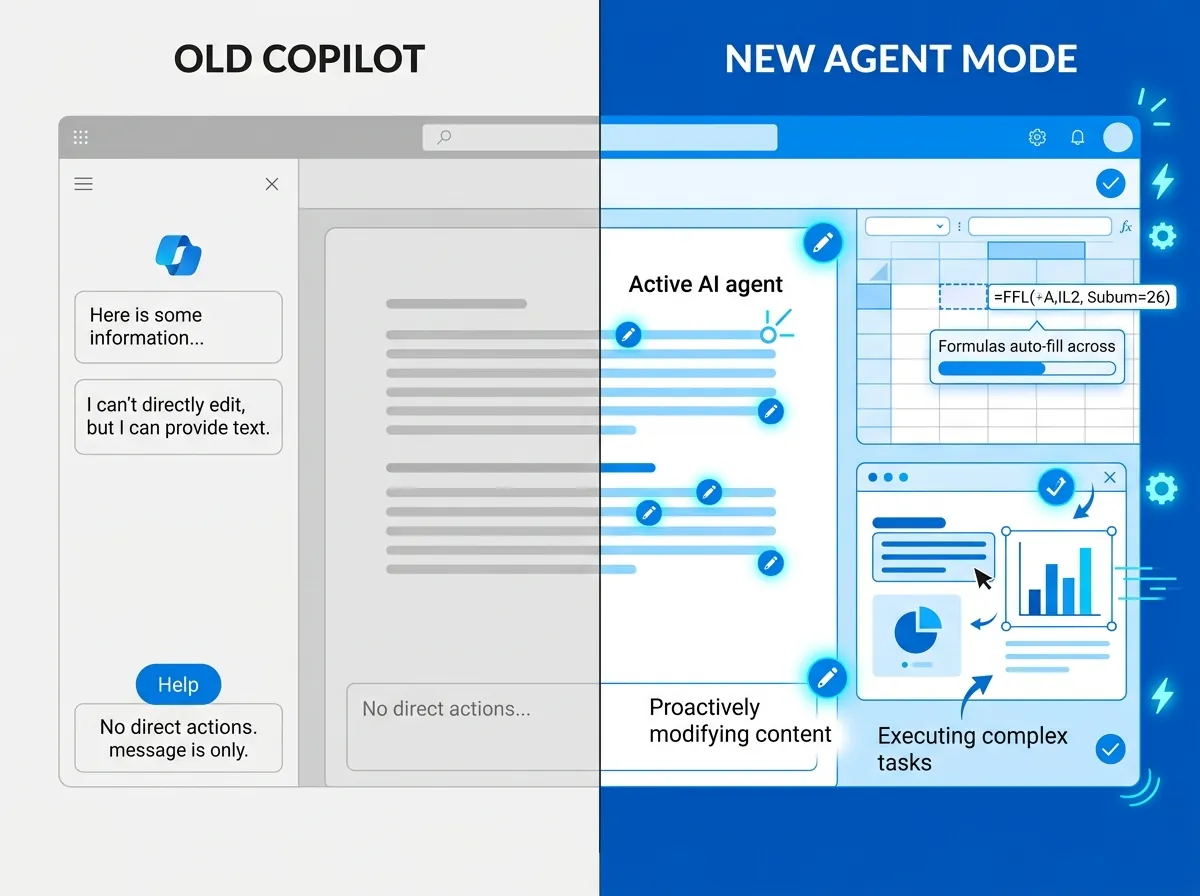
Ja – og det er ikke veldig kontroversielt å si. Det gamle Copilot i Office var en glorifisert chatbot i sidepanelet. Den kunne foreslå tekst og svare på spørsmål, men du måtte gjøre selve jobben selv. For mange brukere føltes det som en dyr ekstrautgift som ikke leverte nok.
Agent Mode endrer dette ved å gjøre Copilot til noe som faktisk opererer i dokumentet. Det er nærmere det folk forventet da Microsoft annonserte Copilot i 2023, men det tok altså tre år å komme dit.
Microsoft erkjenner selv i lanseringsnotisene at kompleksere arbeidsflyter fortsatt trenger forbedring, og at mer transparens og kontroll over endringer er på vei. Det er ærlig nok – og bedre enn å late som om alt er løst.
Jeg har tidligere skrevet om hvordan Microsoft Copilot har hentet inn OpenClaw-funksjoner for autonome agenter. Agent Mode i Office er samme retning, men rettet mot vanlige kontorbrukere i stedet for utviklere. For de som bruker Microsoft Office daglig og aldri har brydd seg om å bygge egne AI-agenter, kan dette faktisk gjøre en forskjell i hverdagen.
Vil du ha mer kontroll over automatisering generelt, er det også verdt å lese om hvordan du bruker AI i bedriften uten å gi fra deg mer data enn nødvendig – spesielt relevant nå som Copilot begynner å operere direkte i dokumentene dine.
Og hvis du lurer på hvilke AI-verktøy som faktisk holder det de lover, har jeg en oppdatert liste over beste AI-verktøy 2026 med ærlige vurderinger.






1 kommentar