Innhold Vis
NotebookLM er Googles AI-verktøy for dokumentanalyse og læring – og det er gratis. Du laster opp PDFer, forelesningsnotater, artikler eller YouTube-videoer, og får en AI som KUN svarer basert på det du har lastet opp. Ingen hallusinasjoner fra internett. Ingen «kanskje»-svar. Bare analyse av det du faktisk har gitt den.
Jeg anbefaler NotebookLM til nesten alle som spør meg om AI til studier. Det er det første verktøyet jeg sender folk til – ikke ChatGPT, ikke Claude – fordi det gjør én ting ekstremt bra: det hjelper deg forstå og strukturere dokumenter du allerede har. For en student med 200 sider pensum og to uker til eksamen er det en game changer.
Denne guiden dekker alt du trenger å vite: hvordan det fungerer, hva du kan bruke det til, hvordan du kommer i gang, og – viktig – hva det ikke er bra til. Ingen juks. Bare det som faktisk funker.
Hva er NotebookLM egentlig?
NotebookLM ble lansert av Google i 2023 som et eksperimentelt forskningsverktøy. Siden har det vokst til ett av de mest brukte AI-studieverktøyene i verden – med over 5 millioner aktive brukere og støtte for mer enn 50 språk, inkludert norsk bokmål og nynorsk.
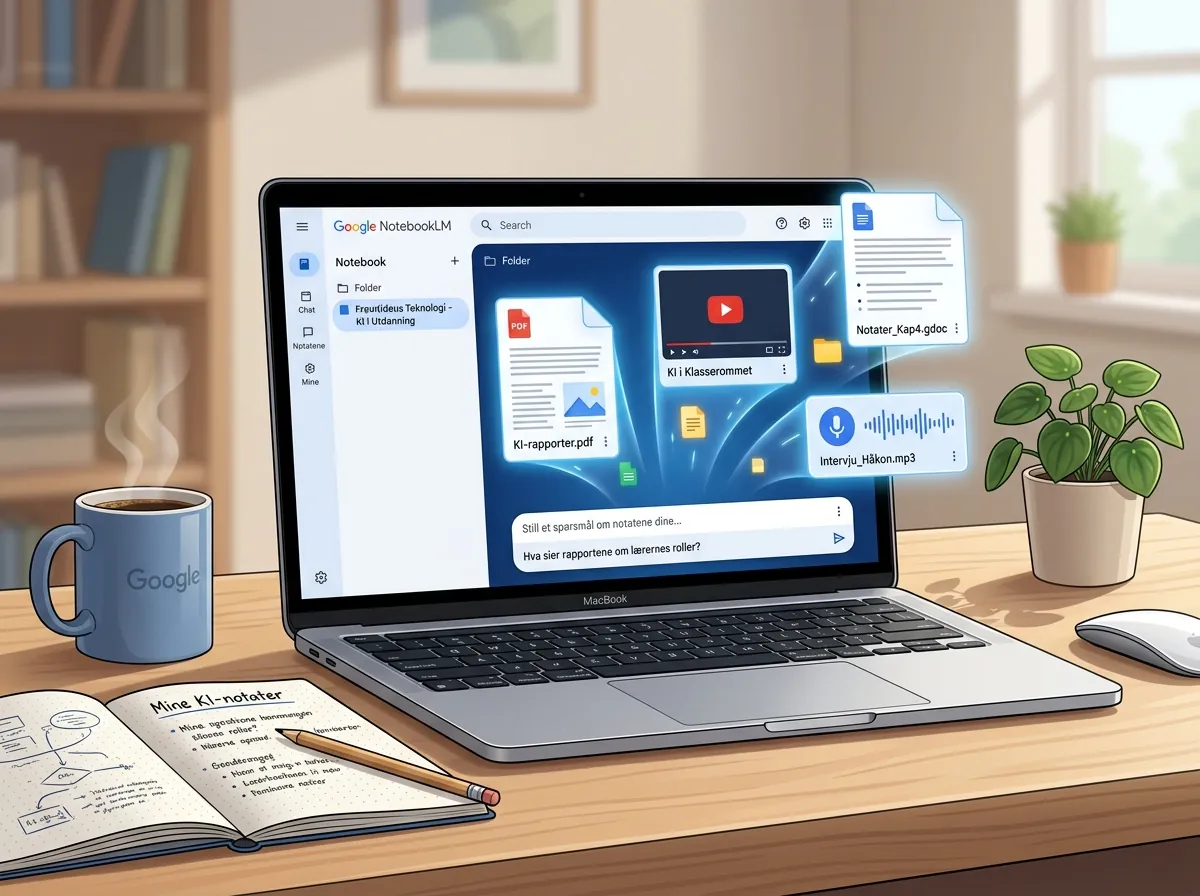
Kjernen i konseptet er enkelt: Du oppretter en «notebook» og laster opp kilder. Kildene kan være PDFer, Google Docs, nettsider, YouTube-videoer, lydfiler eller vanlig tekst. NotebookLM leser alt, og deretter kan du stille spørsmål, be om oppsummeringer, lage studieguider – og få svar som er forankret i akkurat det du har lastet opp.
Det som skiller dette fra ChatGPT er grunnleggende: ChatGPT svarer fra sin trening på internett (og kan finne på ting). NotebookLM svarer fra dokumentene dine og siterer kilden med inline-referanser. Klikker du på et sitat, hoppes du direkte til det relevante avsnittet i dokumentet. Det er ikke bare smart – det er nyttig.
Modellen som driver det hele er Gemini 3 Pro (Thinking-modus tilgjengelig), som scorer 91,9% på GPQA Diamond – et av de tøffeste akademiske referansebenchmarkene. I praksis betyr det at den er god nok til å hjelpe deg forstå komplekst pensum, ikke bare gi deg punktlister.
Hva kan du laste opp?
NotebookLM støtter en solid liste med kildetyper per notebook:
- PDFer – Pensumbøker, artikler, forelesningsnotater
- Google Docs og Google Slides – Direkte fra Drive
- Nettsider – Lim inn en URL
- YouTube-videoer – Lim inn YouTube-lenken, NotebookLM henter transkript
- Lydfiler – MP3 og andre lydformater
- Vanlig tekst – Kopier og lim inn direkte
Gratisnivået gir deg opptil 50 kilder per notebook, og hver kilde kan inneholde opptil 500 000 ord eller 200MB filstørrelse. Det holder for de aller fleste studenter – selv med et tungt kurs.
Et tips her: Bruk YouTube-integrasjonen aktivt. Har professoren din lastet opp forelesningene sine på YouTube? Lim inn URLene og NotebookLM leser transkriptene automatisk. Plutselig har du alle forelesningene tilgjengelig som søkbar tekst du kan stille spørsmål til.
Audio Overview – lag podcast av pensumet ditt
Dette er funksjonen som fikk NotebookLM til å eksplodere i popularitet. Audio Overview genererer en podcastlignende samtale mellom to AI-«verter» som diskuterer innholdet i kildene dine. Ikke en robotopplesning – en faktisk samtale med spørsmål, eksempler og diskusjon.
Kvaliteten er overraskende bra. Vertene er engasjerte, de stiller oppfølgingsspørsmål til hverandre, og de forklarer konsepter med eksempler. Resultatet ligner mer på en god podcast enn en tekst-til-tale-tjeneste.
For studenter er dette gull på flere måter. Du kan lytte til pensumet mens du er på buss eller trener. Du kan høre kompliserte konsepter forklart på en annen måte enn slik de er skrevet i boken. Du kan bruke det som en første gjennomgang av nytt materiale – og siden høre podcasten igjen som repetisjon.
Noen begrensninger du bør vite om: Gratisnivået gir deg 3 Audio Overviews per dag. De genereres på engelsk som standard, men du kan be eksplisitt om norsk i prompt-feltet før generering. Interaktiv modus – der du kan stille spørsmål direkte til podcastvertene i sanntid – er foreløpig kun tilgjengelig på engelsk.
Studievåpenet: disse funksjonene bruker studenter mest
NotebookLM har bygget inn et sett studieverktøy som genereres automatisk fra kildene dine. Du finner dem under «Notebook Guide» i høyremenyen.
Study Guide lager en strukturert gjennomgang av temaene i dokumentene dine – komplett med nøkkelbegreper, mulige eksamensoppgaver og korte forklaringer. Gir deg raskt oversikt over hva som er viktig.
Flashcards genererer automatisk kortsvarkort basert på innholdet. Du kan justere antall kort og vanskegraden. Bra for å øve på definisjoner og nøkkelbegreper.
Quiz setter deg på prøven med spørsmål fra pensumet. Kan tilpasses i antall spørsmål og vanskegrad. Effektivt for å teste om du faktisk har forstått stoffet – ikke bare lest det.
Timeline organiserer historisk materiale kronologisk. Nyttig for historiefag, jusstudier og alle fag med mye datoer og hendelser.
Brief Doc gir deg en kortfattet oppsummering av hele notebooken – bra som startpunkt eller for rask repetisjon.
Det som gjør disse verktøyene ekstra nyttige er at de er basert på dine egne dokumenter. Det er ikke generiske eksamensoppgaver – det er spørsmål laget fra pensumet du faktisk skal opp i.
Slik kommer du i gang – steg for steg
Prosessen er enklere enn du tror. Du trenger bare en Google-konto.
Gå til notebooklm.google og logg inn med Google-kontoen din. Klikk «New notebook» og gi den et navn – for eksempel «Mikroøkonomi eksamen 2026».
Klikk deretter «Add sources» og last opp dokumentene dine. Start med de viktigste – pensumkapitlene du skal ha til eksamen, forelesningsnotater, og eventuelle oppgavesamlinger. Vil du legge til YouTube-forelesninger, velger du «Website» og limer inn YouTube-URLen.
Vent mens NotebookLM leser kildene (tar vanligvis 10-60 sekunder per dokument avhengig av størrelse). Når de er klare, er du klar til å stille spørsmål i chat-feltet.
Tips til de første spørsmålene:
- «Lag en oppsummering av de viktigste konseptene i disse dokumentene»
- «Hvilke temaer dekkes mest grundig?»
- «Forklar [begrep] slik du ville forklart det til en student»
- «Hva er de vanligste eksamenstemaene basert på disse dokumentene?»
Prøv deretter «Notebook Guide» i høyremenyen for å generere Study Guide, Flashcards og Quiz automatisk. Bruk Audio Overview for å lage en podcast av pensumet – klikk «Generate» under Audio Overview og vent ca. 2-3 minutter.
NotebookLM for eksamensforberedelse – konkret opplegg
Her er opplegget jeg anbefaler til folk som skal bruke NotebookLM til eksamen. Det fungerer for de fleste fag.
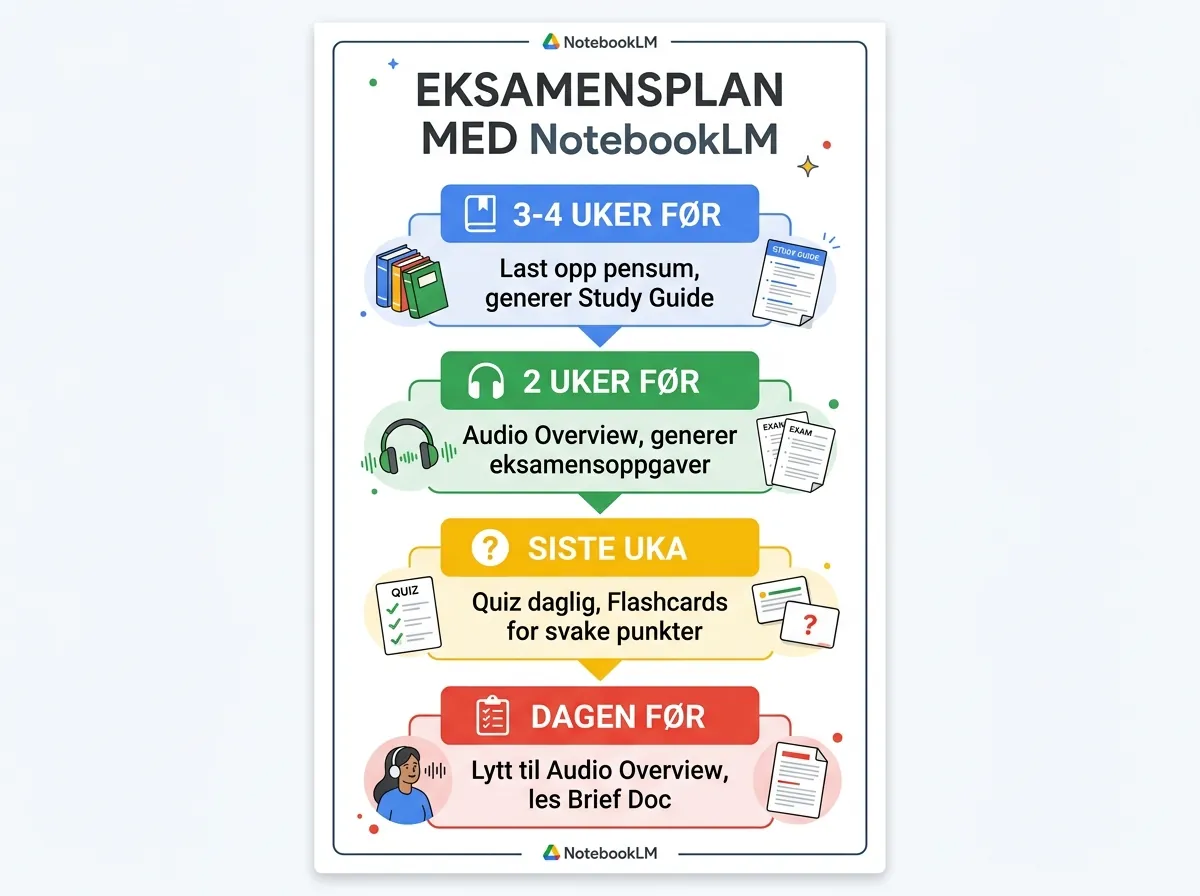
Tre til fire uker før eksamen: Opprett én notebook per fag. Last opp alt pensum – pensumbok (PDF), forelesningsnotater, artikler, oppgavesett. La NotebookLM generere Study Guide og Brief Doc. Les disse for å få oversikt over hva som er viktig, og bruk det til å planlegge studieplanen din.
To uker før: Generer Audio Overview og lytt til den – gjerne på bussen eller mens du lager mat. Be NotebookLM om å lage eksamensoppgaver: «Lag 20 mulige eksamensoppgaver om dette pensumet, variert i type og vanskegrad». Svar på dem skriftlig og be NotebookLM om tilbakemelding.
Siste uka: Bruk Quiz-funksjonen daglig. Fokuser på temaene du sliter med – still spørsmål som «Forklar sammenhengen mellom X og Y med eksempler fra pensumet». Generer Flashcards for nøkkelbegreper du er usikker på.
Dagen før: En ny Audio Overview kan fungere som en lett gjennomgang uten å slite hjernen. Les Brief Doc én gang til.
Dette er ikke et opplegg for å slippe unna jobben. Det er et opplegg for å bruke studietiden mer effektivt – la AI håndtere strukturering og oversikt, mens du bruker energien på faktisk forståelse.
Bruksområder utover eksamen
Studenter er den åpenbare målgruppen, men NotebookLM er like nyttig for andre formål.
Research og akademisk skriving: Last opp en bunke med artikler og få NotebookLM til å hjelpe deg finne felles temaer, motstridende funn og hull i litteraturen. Bra for bachelor- og masteroppgaver der du skal sette deg inn i et felt raskt.
Bedrift og arbeidsliv: Last opp interne rapporter, kontrakter eller møtereferat. Still spørsmål som «Hva sier disse dokumentene om [tema]?» eller «Er det motstridende informasjon mellom disse rapportene?». Nyttig for alle som jobber med mye dokumentasjon.
Personlig læring: Vil du lære deg noe nytt? Last opp bøker (i PDF-format), artikler og YouTube-transkripsjoner om emnet og lag din egen læringsnotebook. Jeg har gjort dette med tekniske emner der jeg trenger å sette meg raskt inn i et felt.
Journalister og skribenter: Last opp kildemateriale og bruk NotebookLM til å finne sitater, finne mønstre og organisere research. Inline-siteringsfunksjonen er særlig nyttig – du vet alltid nøyaktig hvor en påstand kommer fra i kildene dine.
NotebookLM vs ChatGPT – hvilket skal du bruke til studier?
Spørsmålet jeg får oftest. Kort svar: De gjør forskjellige ting, og begge har sin plass.
NotebookLM er overlegen når du jobber med spesifikt materiale du allerede har. Pensumet ditt, forelesningsnotatene dine, artiklene du skal lese. Det gir deg svar forankret i disse kildene med referanser du kan verifisere. Ingen risiko for at AI finner på ting som ikke er i pensumet.
ChatGPT er bedre når du trenger generell kunnskap, vil ha bakgrunnsforklaringer som går utover pensumet, eller trenger hjelp med skriving og formulering. ChatGPT kan forklare konsepter fra bunnen av, gi deg historisk kontekst og hjelpe deg med oppgavetekster.
Anbefalt workflow: Bruk NotebookLM for å forstå og strukturere pensumet. Bruk ChatGPT (eller andre AI-verktøy) når du trenger forklaringer som går utover det du har lastet opp, eller hjelp med å skrive. De utfyller hverandre godt.
En kritisk forskjell: ChatGPT kan finne på akademiske referanser som ikke eksisterer (hallusinering). NotebookLM kan ikke hallusinere om innholdet i kildene dine – det kan bare si «dette finner jeg ikke i dokumentene». For akademisk arbeid er det en stor fordel.
Hva er NotebookLM ikke bra til?
Her er jeg ærlig, for jeg ser for mange som blir skuffet fordi de bruker verktøyet feil.
NotebookLM er ikke et skrivehjelpeverktøy. Det kan hjelpe deg forstå pensum og organisere ideer, men det er ikke designet for å hjelpe deg skrive oppgaver. Til det er ChatGPT bedre.
Det er ikke bra for generell kunnskap. Spør du «forklar kvantemekanikk» uten noen relevante dokumenter, får du et magert svar. Verktøyet er avhengig av kildene du gir det.
Interaktiv Audio Overview (der du kan snakke tilbake til podcastvertene) er kun på engelsk foreløpig. Norsk støtte for den funksjonen er ikke bekreftet.
Deep Research-funksjonen (som gjør mer kompleks, flerstegs-research) er begrenset til 10 sesjoner per måned på gratisnivå. Det holder for de fleste, men driver du med intensiv research kan du gå tom.
Og sist, men ikke minst: NotebookLM er ikke en erstatning for faktisk å lese pensumet. Det er et verktøy for å jobbe smartere med materialet – ikke et snarveisverktøy for å slippe unna studiearbeidet. Folk som hopper rett til AI-oppsummeringer uten å lese, lærer seg ikke stoffet godt nok til eksamen.
Gratis vs betalt – hva trenger du egentlig?
Gratisnivået er overraskende generøst. For de fleste studenter er det mer enn nok:
- 100 notebooks totalt
- 50 kilder per notebook
- 50 chat-spørsmål per dag
- 3 Audio Overviews per dag
- 10 Deep Research-sesjoner per måned
NotebookLM Plus (inkludert i Google One AI Premium til ca. 179 kr/mnd) gir deg 300 kilder per notebook, høyere daglige grenser og tidlig tilgang til nye funksjoner. Studenter i USA kan foreløpig få 50% rabatt på AI Premium – om det kommer til Norge er uklart.
Anbefaling: Start med gratis. Sjansen er stor for at du aldri trenger å betale. Hvis du begynner å løpe inn i grensene daglig – spesielt Audio Overview-grensen – kan Plus være verdt det.
Hva skjer med dokumentene dine?
Personvern er et legitimt spørsmål, og Google er relativt åpne om praksis: NotebookLM trener ikke AI-modeller på dokumentene du laster opp. Kildene, notater og Audio Overviews lagres til du selv sletter dem. Google følger GDPR.
Praktisk råd: Last ikke opp sensitiv personinformasjon, interne firmadokumenter med taushetsplikt, eller medisinske journaler. For vanlig studiebruk – pensumbøker, egne notater, forelesningsnotater – er det ingen grunn til å bekymre seg.
Bruker bedriften din Google Workspace Enterprise, er dataene underlagt organisasjonens Workspace-avtale med egne garantier. Da er personvern-nivået høyere enn for private kontoer.
Tips for å få mest ut av NotebookLM
Noen konkrete ting jeg har lært av å bruke verktøyet:
Organiser notebooks etter formål. Én notebook per fag, ikke én stor notebook med alt. Svarene blir mer relevante og presise når kildene er tematisk samlet.
Bruk spesifikke spørsmål. «Forklar dette kurset» gir et dårlig svar. «Forklar sammenhengen mellom tilbud og etterspørsel slik det beskrives i kapittel 4 i pensumboken min» gir et godt svar. Jo mer spesifikk, jo bedre.
Sjekk sitatene. NotebookLM oppgir alltid hvilken kilde svaret kommer fra. Klikk på sitatene og les originalteksten selv. Ikke stol blindt på oppsummeringen – bruk den som et kart til originalen.
Generer Audio Overview tidlig. Lytt til den som første gjennomgang av nytt materiale. Det gir deg en god oversikt over temaer og struktur før du leser grundig.
Bruk «Noter»-funksjonen. Du kan lagre AI-svar som notater direkte i notebooken. Bygg opp en samling av gode forklaringer og oppsummeringer gjennom semesteret.
Vil du ha mer dybde i prompting-teknikker for å få bedre svar fra AI-verktøy generelt, har jeg skrevet en komplett prompting-guide som dekker prinsippene som gjelder på tvers av verktøy.
NotebookLM er ikke perfekt, og det er ikke en erstatning for å faktisk lese og tenke. Men det er det beste gratis studieverktøyet jeg kjenner til per i dag – og det er det første jeg anbefaler til alle som spør meg om AI til eksamen. Prøv det med neste fag du skal lese til, og se selv.